
製品マスタの詳細フォームは課ごとにタグボタンで切り替える設計です。このページでは材料課・加工課・印刷課・品証課・営業課・生産管理の6つのタグについて解説します。タブボタンのマクロと表示マクロの基本的な仕組みは成形課ページで詳しく解説しています。
このページでは以下のことを解説しています。
- 材料課:ゴム材料の配合・寸法・重量を図番ごとに最大8種類まで管理(正式登録欄と条件出し用メモ欄を分離)
- 加工課:使用材料・購入先・加工先・治具・図面管理番号などの一元管理
- 印刷課:印刷版・印刷治具・導電治具を各5種類まで登録、コーティング・塗装の有無も管理
- 品証課:外観・寸法の検査水準や検査項目、梱包仕様書・限度見本の有無、出荷情報の管理
- 営業課:フォーキャストや現品票区分の管理に加え、ロット別単価・旧単価の一覧参照
- 生産管理:基準数量・工程別の出来高・リードタイムから、8時間/11時間稼働時の生産量目安を自動算出
- 各課とも成形課タブと共通の仕組み(図番IDを起点にした自動表示)で動作するため、操作方法を統一しながら課ごとの専門情報を管理
Access製品マスタ「材料課タブ」の設計
材料課タブをクリックすると基本情報フォームが閉じ、材料課フォーム(F11製品材料)が開きます。材料課では成形に使用するゴム材料の配合情報・寸法・重量を図番ごとに最大8種類まで管理します。
タブボタン一覧(材料課タブ)

材料課タブボタンのマクロ
材料課タブをクリックしたときに発動するマクロの仕組みは成形課タグと同じ設計です。成形課タブをクリックした時のアクションを参考にしてください。
製品マスタの成形課情報画面です。基本情報の成形課ボタンから起動し、この図番の成形条件・金型情報・各種成形パラメータを参照・編集できます。成形課担当者(権限=3)と管理者(権限=2)が編集可能です。 このページでは以下のことを解説しています[…]

フォームビュー・デザインビュー
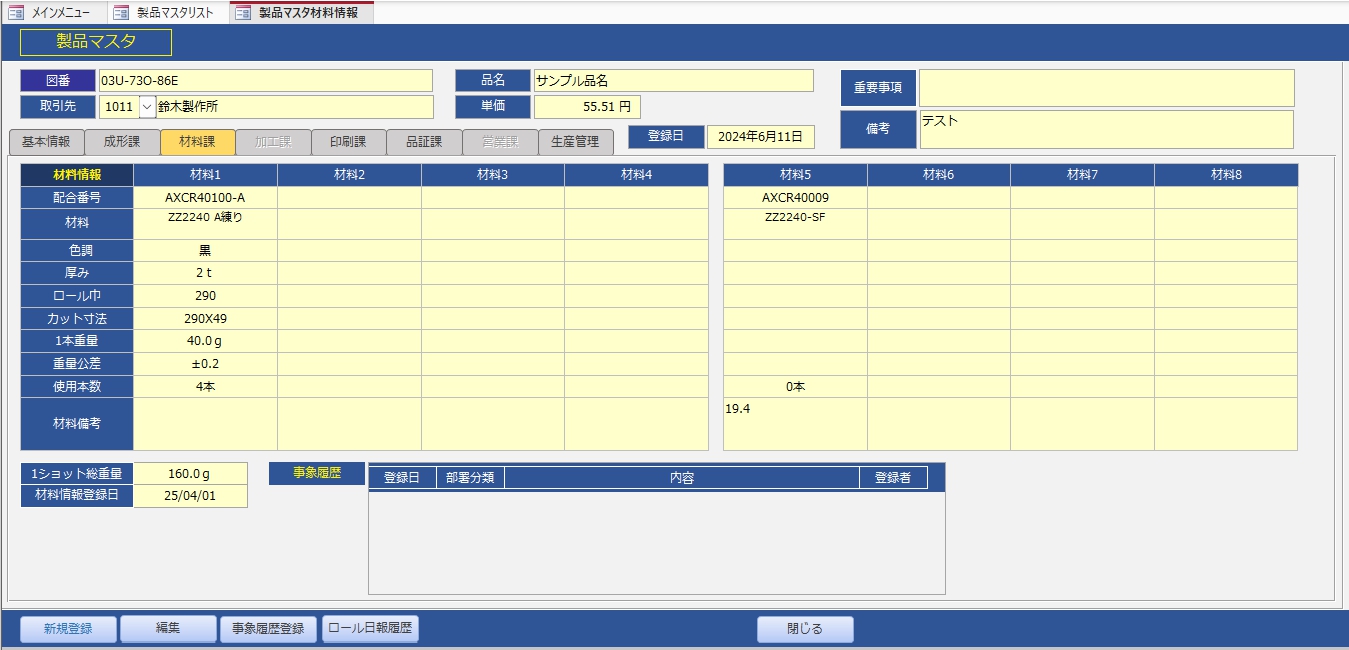
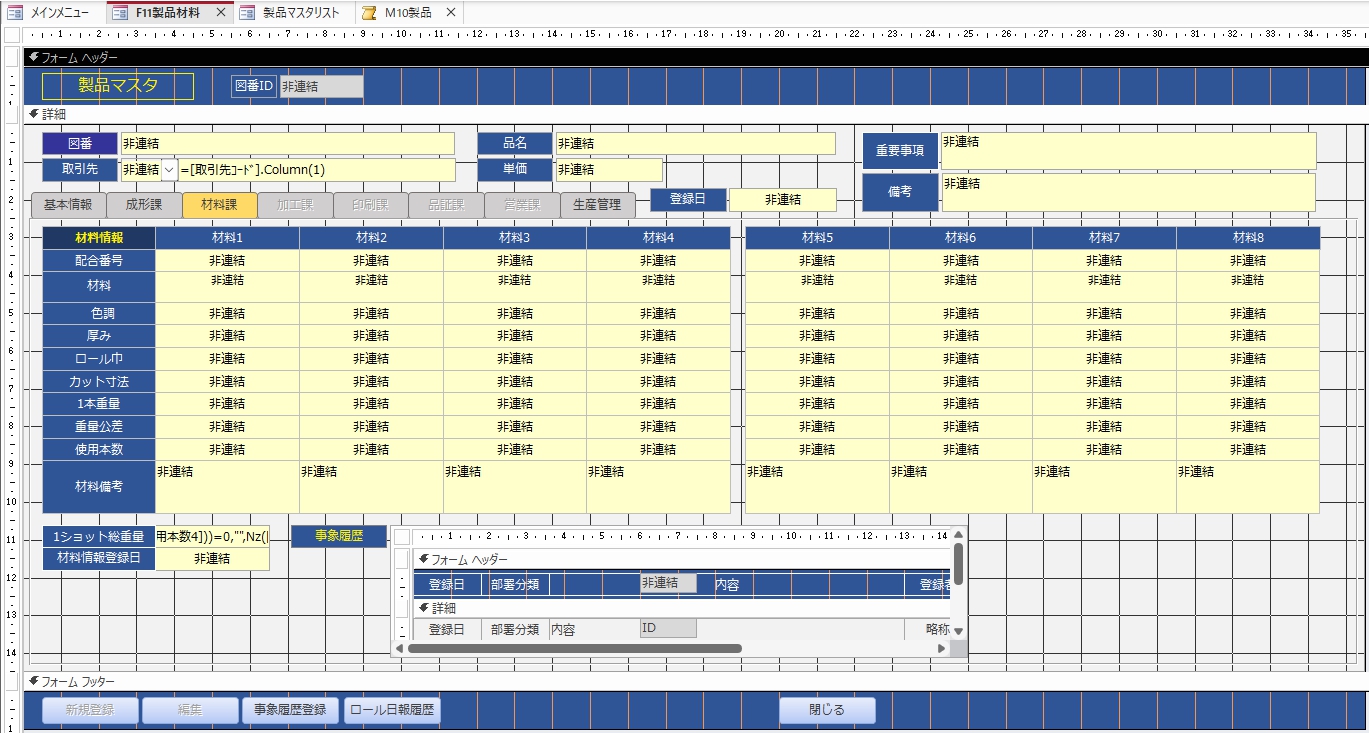
材料課フォームは材料1〜8の列方向に展開するマトリクス形式で、配合番号・材料・色調・厚み・ロール巾・カット寸法・1本重量・重量公差・使用本数・材料備考を一覧で管理します。材料1〜4が現品票(製造指示書)に印刷される正式登録欄で、材料5〜8は条件出しなどで得られたメモ的情報の格納スペースです。下部には全材料の1ショット総重量と材料情報登録日を表示します。
| フォームビュー | デザインビュー |
 |
 |
表示マクロ
図番IDをメインメニュー(F00)から転写し、T11製品成形をDLookupで参照して各フィールドの値を画面に表示します。図番IDを起点にデータを引き出す仕組みは成形課と同じ設計です。成形課フォームが開くアクションを参考にしてください。
製品マスタの成形課情報画面です。基本情報の成形課ボタンから起動し、この図番の成形条件・金型情報・各種成形パラメータを参照・編集できます。成形課担当者(権限=3)と管理者(権限=2)が編集可能です。 このページでは以下のことを解説しています[…]
事象履歴サブフォーム
事象履歴サブフォームの設計は基本情報や成形課と同じです。
製品マスタの詳細画面です。製品リストの詳細ボタンから起動し、図番の基本情報を参照できます。成形課・材料課・加工課・印刷課・品証課・営業課・生産管理の各課情報はタブ風ボタンで切り替えて表示します。 このページでは以下のことを解説しています。[…]
フッターボタン
新規登録ボタン・編集ボタンの説明は各ページで紹介します。
新規登録フォーム
製品マスタでは成形課・材料課・加工課・印刷課・品証課・生産管理課ごとに専用の新規登録フォームを用意しています。各課の詳細フォームのフッターにある新規登録ボタンから起動し、登録済みかどうかを課ごとに異なる方法で自動[…]
編集フォーム
製品マスタの各課編集ページです。成形課・材料課・加工課・印刷課・品証課・生産管理の各課詳細フォームのフッターに配置された編集ボタンから起動します。全課共通で非連結フォーム+DLookup+更新クエリの設計パターンを採用しており、排他モードを[…]
ロール日報履歴ボタンの説明はロール日報ページで紹介します。
◆リンクカード:ロール日報(後日作成)
Access製品マスタ「加工課タブ」の設計
加工課タブをクリックすると基本情報フォームが閉じ、加工課フォーム(F12製品加工)が開きます。加工課では使用材料・購入先・加工先・治具・図面管理番号など加工課が管理する情報を図番ごとに登録します。
タグボタン一覧(加工課タブ)

加工課タブボタンのマクロ
加工課タブをクリックしたときに発動するマクロの仕組みは成形課タグと同じ設計です。成形課タブをクリックした時のアクションを参考にしてください。
製品マスタの成形課情報画面です。基本情報の成形課ボタンから起動し、この図番の成形条件・金型情報・各種成形パラメータを参照・編集できます。成形課担当者(権限=3)と管理者(権限=2)が編集可能です。 このページでは以下のことを解説しています[…]
フォームビュー・デザインビュー
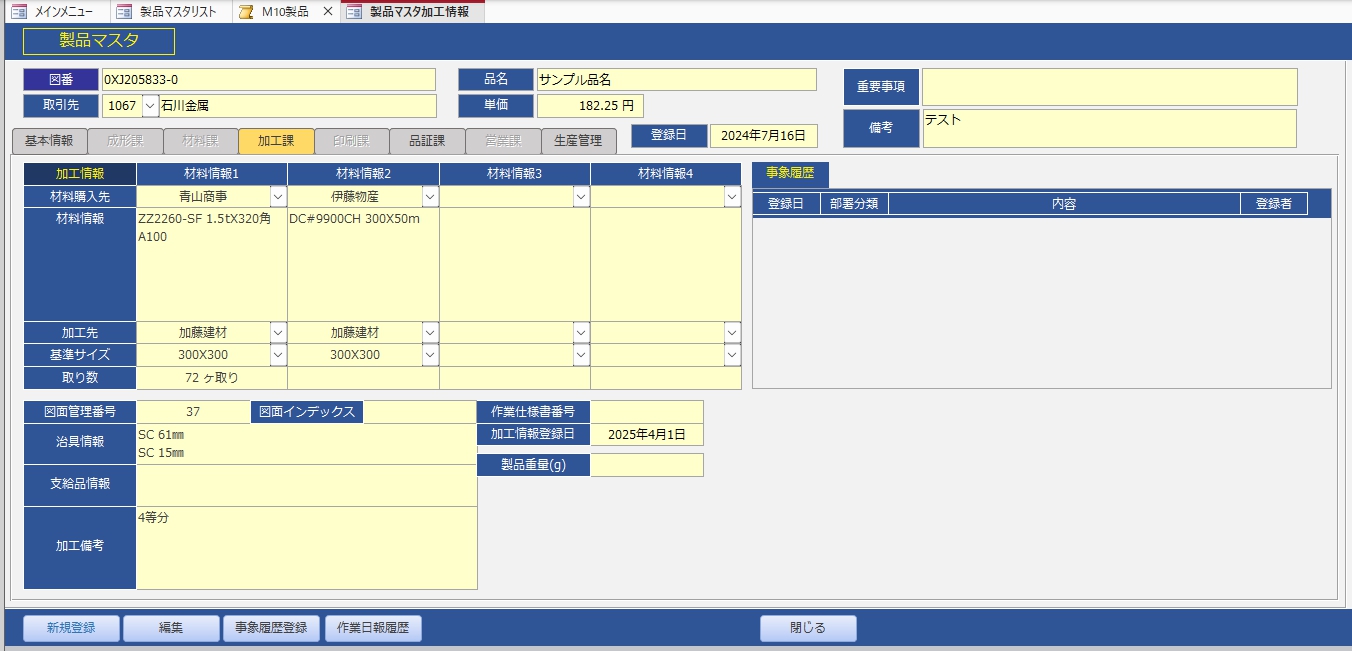
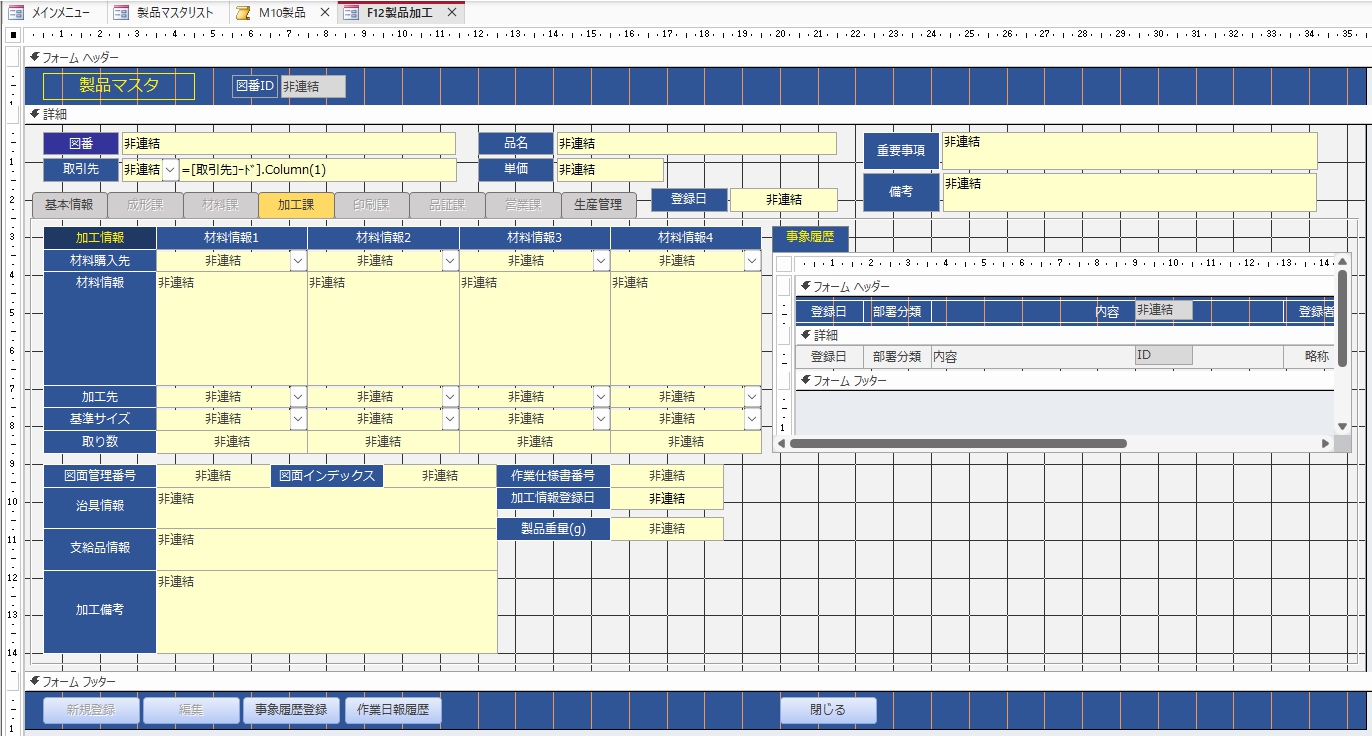
加工課フォームは材料情報1〜4の列方向に展開するマトリクス形式で、材料購入先・材料情報・加工先・基準サイズ・取り数を管理します。下部には図面管理番号・図面インデックス・作業仕様書番号・治具情報・支給品情報・加工備考・加工情報登録日・製品重量を配置しています。右側には事象履歴サブフォームを表示します。
| フォームビュー | デザインビュー |
 |
 |
表示マクロ
図番IDをメインメニュー(F00)から転写し、T12製品加工をDLookupで参照して各フィールドの値を画面に表示します。図番IDを起点にデータを引き出す仕組みは成形課と同じ設計です。成形課フォームが開くアクションを参考にしてください。
製品マスタの成形課情報画面です。基本情報の成形課ボタンから起動し、この図番の成形条件・金型情報・各種成形パラメータを参照・編集できます。成形課担当者(権限=3)と管理者(権限=2)が編集可能です。 このページでは以下のことを解説しています[…]
事象履歴サブフォーム
事象履歴サブフォームの設計は基本情報・成形課と同じです。
製品マスタの詳細画面です。製品リストの詳細ボタンから起動し、図番の基本情報を参照できます。成形課・材料課・加工課・印刷課・品証課・営業課・生産管理の各課情報はタブ風ボタンで切り替えて表示します。 このページでは以下のことを解説しています。[…]
フッターボタン
新規登録ボタン・編集ボタンの説明は各ページで紹介します。
新規登録フォーム
製品マスタでは成形課・材料課・加工課・印刷課・品証課・生産管理課ごとに専用の新規登録フォームを用意しています。各課の詳細フォームのフッターにある新規登録ボタンから起動し、登録済みかどうかを課ごとに異なる方法で自動[…]
編集フォーム
製品マスタの各課編集ページです。成形課・材料課・加工課・印刷課・品証課・生産管理の各課詳細フォームのフッターに配置された編集ボタンから起動します。全課共通で非連結フォーム+DLookup+更新クエリの設計パターンを採用しており、排他モードを[…]
作業日報履歴ボタンの説明は作業日報ページで紹介します。
◆リンクカード:作業日報(後日作成)
Access製品マスタ「印刷課タブ」の設計
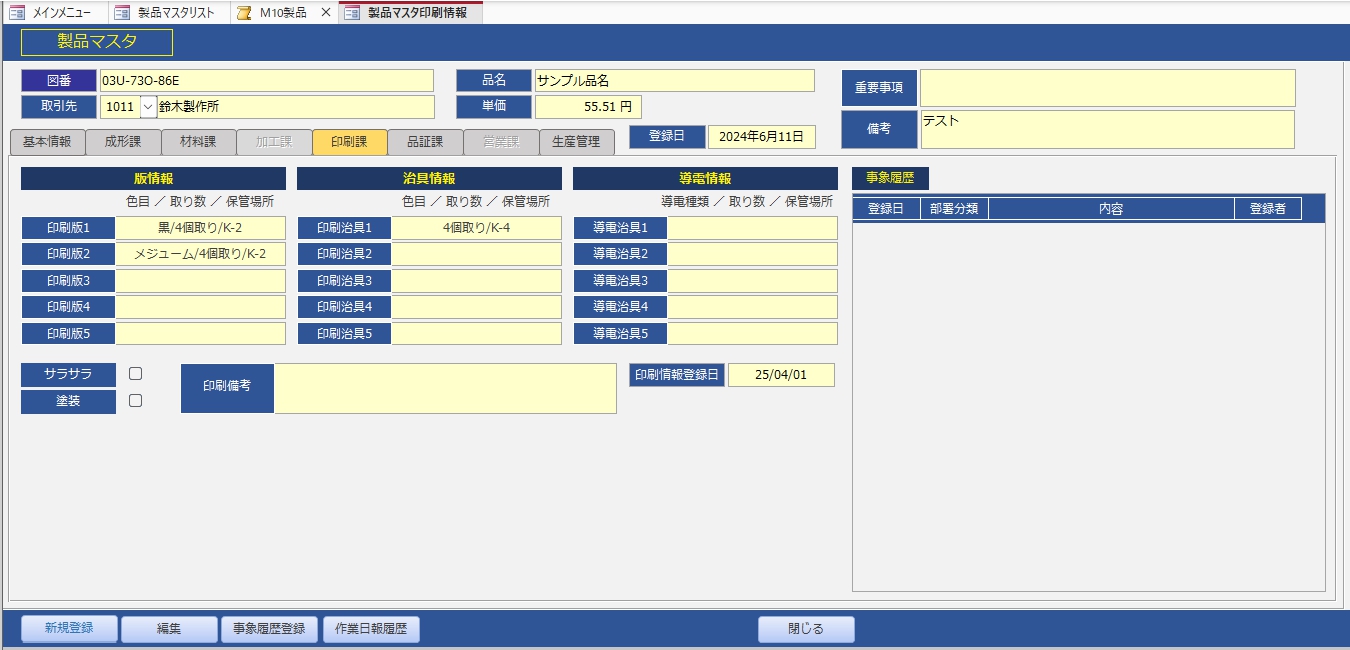
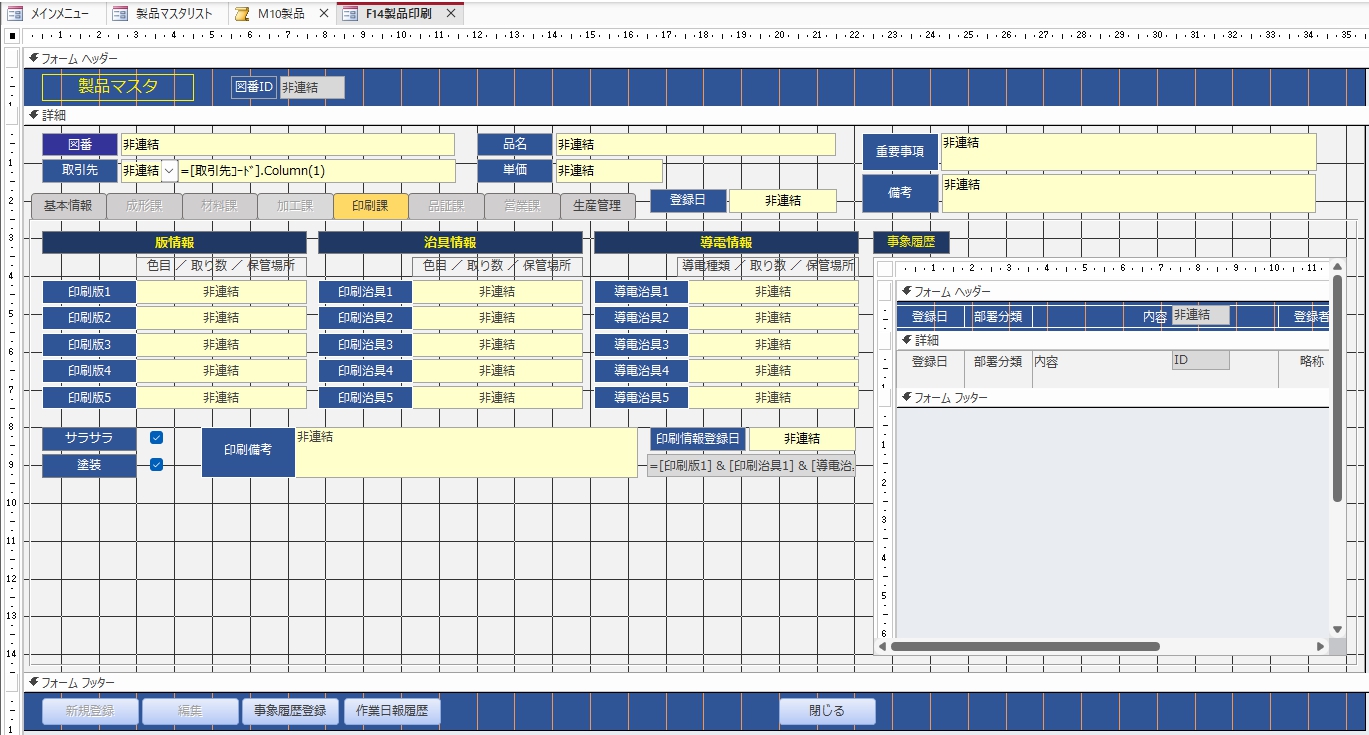
印刷課タブをクリックすると基本情報フォームが閉じ、印刷課フォーム(F14製品印刷)が開きます。印刷課では印刷版・印刷治具・導電治具の情報をそれぞれ最大5種類まで管理します。コーティング(サラサラ)・塗装の有無もこのフォームで管理します。

印刷課タブボタンのマクロ
印刷課タブをクリックしたときに発動するマクロの仕組みは成形課タグと同じ設計です。成形課タブをクリックした時のアクションを参考にしてください。
製品マスタの成形課情報画面です。基本情報の成形課ボタンから起動し、この図番の成形条件・金型情報・各種成形パラメータを参照・編集できます。成形課担当者(権限=3)と管理者(権限=2)が編集可能です。 このページでは以下のことを解説しています[…]
フォームビュー・デザインビュー
印刷課フォームは版情報・治具情報・導電情報の3列構成で、各列に5行分の登録スペースを持ちます。下部にはサラサラ・塗装のチェックボックス・印刷備考・印刷情報登録日を配置しています。右側には事象履歴サブフォームを表示します。
| フォームビュー | デザインビュー |
 |
 |
表示マクロ
図番IDをメインメニュー(F00)から転写し、T14製品印刷をDLookupで参照して各フィールドの値を画面に表示します。図番IDを起点にデータを引き出す仕組みは成形課と同じ設計です。成形課フォームが開くアクションを参考にしてください。
製品マスタの成形課情報画面です。基本情報の成形課ボタンから起動し、この図番の成形条件・金型情報・各種成形パラメータを参照・編集できます。成形課担当者(権限=3)と管理者(権限=2)が編集可能です。 このページでは以下のことを解説しています[…]
事象履歴サブフォーム
事象履歴サブフォームの設計は基本情報・成形課と同じです。
製品マスタの詳細画面です。製品リストの詳細ボタンから起動し、図番の基本情報を参照できます。成形課・材料課・加工課・印刷課・品証課・営業課・生産管理の各課情報はタブ風ボタンで切り替えて表示します。 このページでは以下のことを解説しています。[…]
フッターボタン
新規登録ボタン・編集ボタンの説明は各ページで紹介します。
新規登録フォーム
製品マスタでは成形課・材料課・加工課・印刷課・品証課・生産管理課ごとに専用の新規登録フォームを用意しています。各課の詳細フォームのフッターにある新規登録ボタンから起動し、登録済みかどうかを課ごとに異なる方法で自動[…]
編集フォーム
製品マスタの各課編集ページです。成形課・材料課・加工課・印刷課・品証課・生産管理の各課詳細フォームのフッターに配置された編集ボタンから起動します。全課共通で非連結フォーム+DLookup+更新クエリの設計パターンを採用しており、排他モードを[…]
作業日報履歴ボタンの説明は作業日報ページで紹介します。
◆リンクカード:作業日報(後日作成)
Access製品マスタ「品証課タブ」の設計
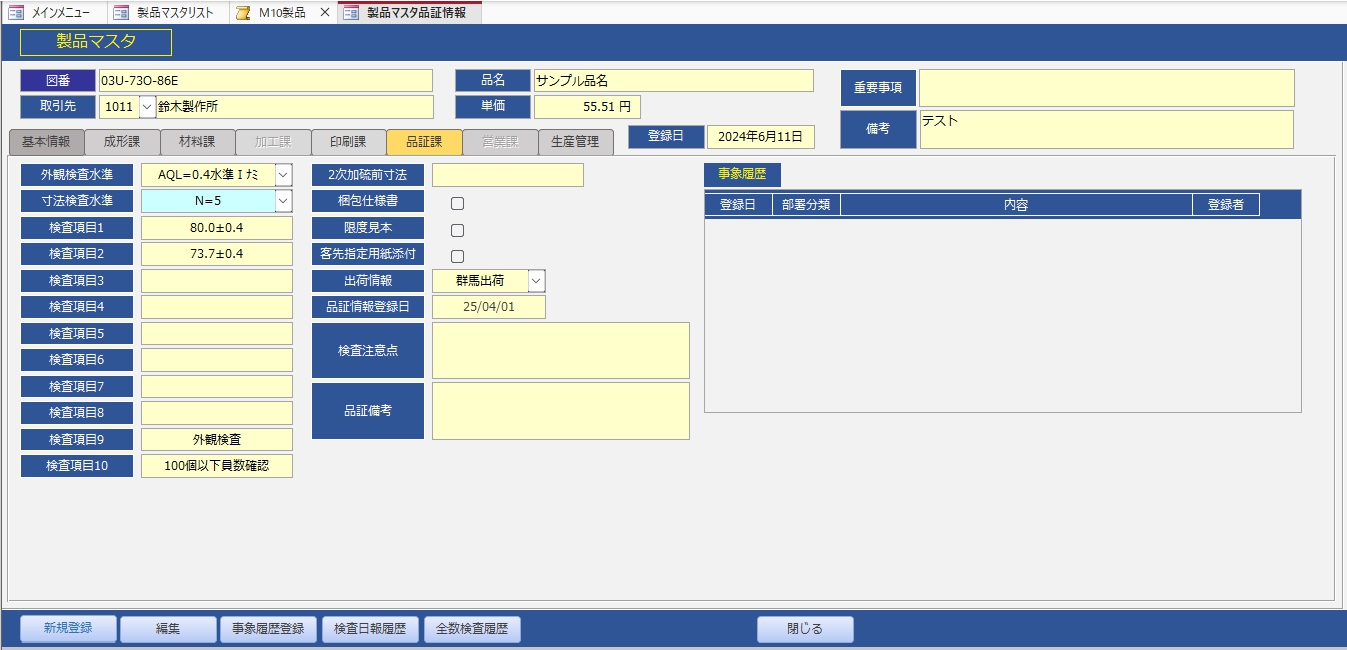
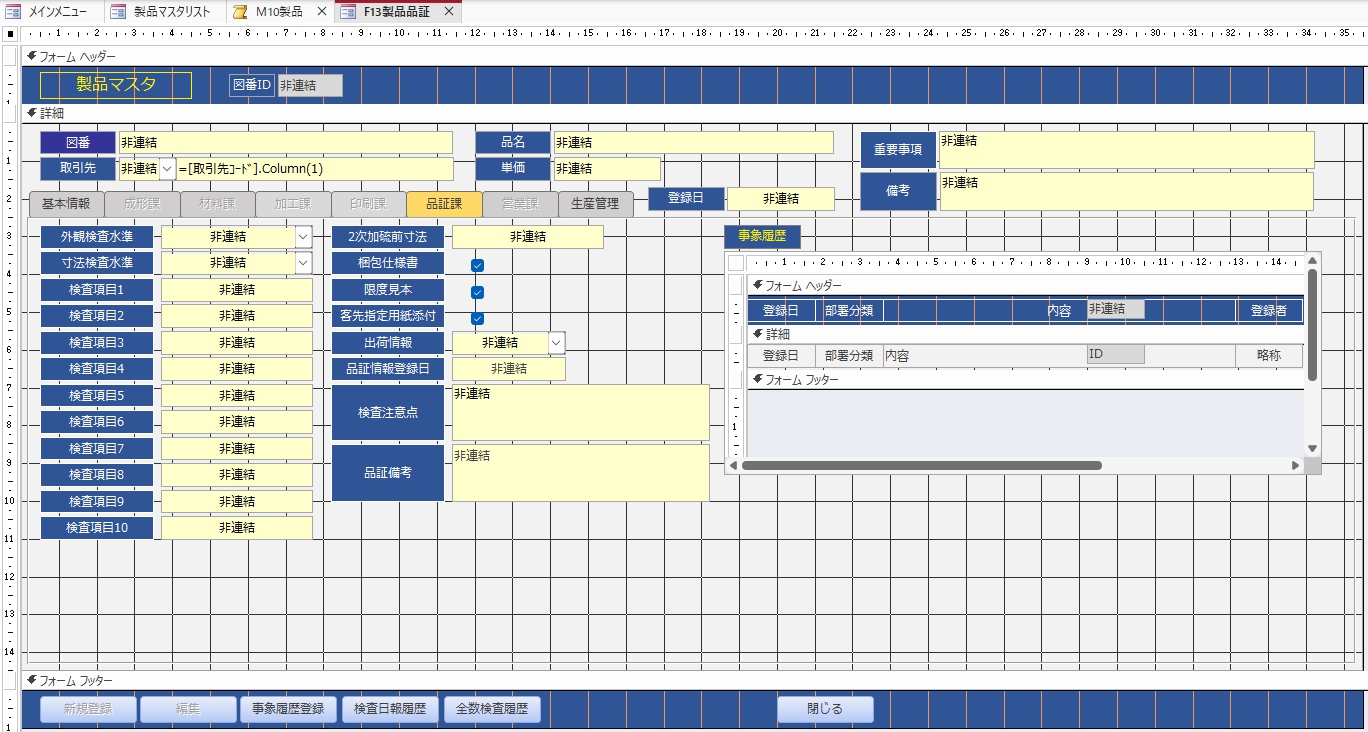
品証課タブをクリックすると基本情報フォームが閉じ、品証課フォーム(F13製品品証)が開きます。品証課では外観・寸法の検査水準・検査項目・梱包仕様書や限度見本の有無・出荷情報を図番ごとに管理します。

品証課タブボタンのマクロ
品証課タブをクリックしたときに発動するマクロの仕組みは成形課タグと同じ設計です。成形課タブをクリックした時のアクションを参考にしてください。
製品マスタの成形課情報画面です。基本情報の成形課ボタンから起動し、この図番の成形条件・金型情報・各種成形パラメータを参照・編集できます。成形課担当者(権限=3)と管理者(権限=2)が編集可能です。 このページでは以下のことを解説しています[…]
フォームビュー・デザインビュー
品証課フォームは左列に外観検査水準・寸法検査水準・検査項目1〜10を配置し、右列に2次加硫前寸法・梱包仕様書・限度見本・客先指定用紙添付のチェックボックス・出荷情報・品証情報登録日を配置しています。下部には検査注意点・品証備考の入力エリアと事象履歴サブフォームを表示します。
| フォームビュー | デザインビュー |
 |
 |
表示マクロ
図番IDをメインメニュー(F00)から転写し、T13製品品証をDLookupで参照して各フィールドの値を画面に表示します。図番IDを起点にデータを引き出す仕組みは成形課と同じ設計です。成形課フォームが開くアクションを参考にしてください。
製品マスタの成形課情報画面です。基本情報の成形課ボタンから起動し、この図番の成形条件・金型情報・各種成形パラメータを参照・編集できます。成形課担当者(権限=3)と管理者(権限=2)が編集可能です。 このページでは以下のことを解説しています[…]
事象履歴サブフォーム
事象履歴サブフォームの設計は基本情報・成形課と同じです。
製品マスタの詳細画面です。製品リストの詳細ボタンから起動し、図番の基本情報を参照できます。成形課・材料課・加工課・印刷課・品証課・営業課・生産管理の各課情報はタブ風ボタンで切り替えて表示します。 このページでは以下のことを解説しています。[…]
フッターボタン
新規登録ボタン・編集ボタンの説明は各ページで紹介します。
新規登録フォーム
製品マスタでは成形課・材料課・加工課・印刷課・品証課・生産管理課ごとに専用の新規登録フォームを用意しています。各課の詳細フォームのフッターにある新規登録ボタンから起動し、登録済みかどうかを課ごとに異なる方法で自動[…]
編集フォーム
製品マスタの各課編集ページです。成形課・材料課・加工課・印刷課・品証課・生産管理の各課詳細フォームのフッターに配置された編集ボタンから起動します。全課共通で非連結フォーム+DLookup+更新クエリの設計パターンを採用しており、排他モードを[…]
検査日報履歴ボタン・全数検査履歴ボタンの説明は各日報ページで紹介します。
◆リンクカード:検査日報(後日作成)
◆リンクカード:全数検査(後日作成)
Access製品マスタ「営業課タブ」の設計
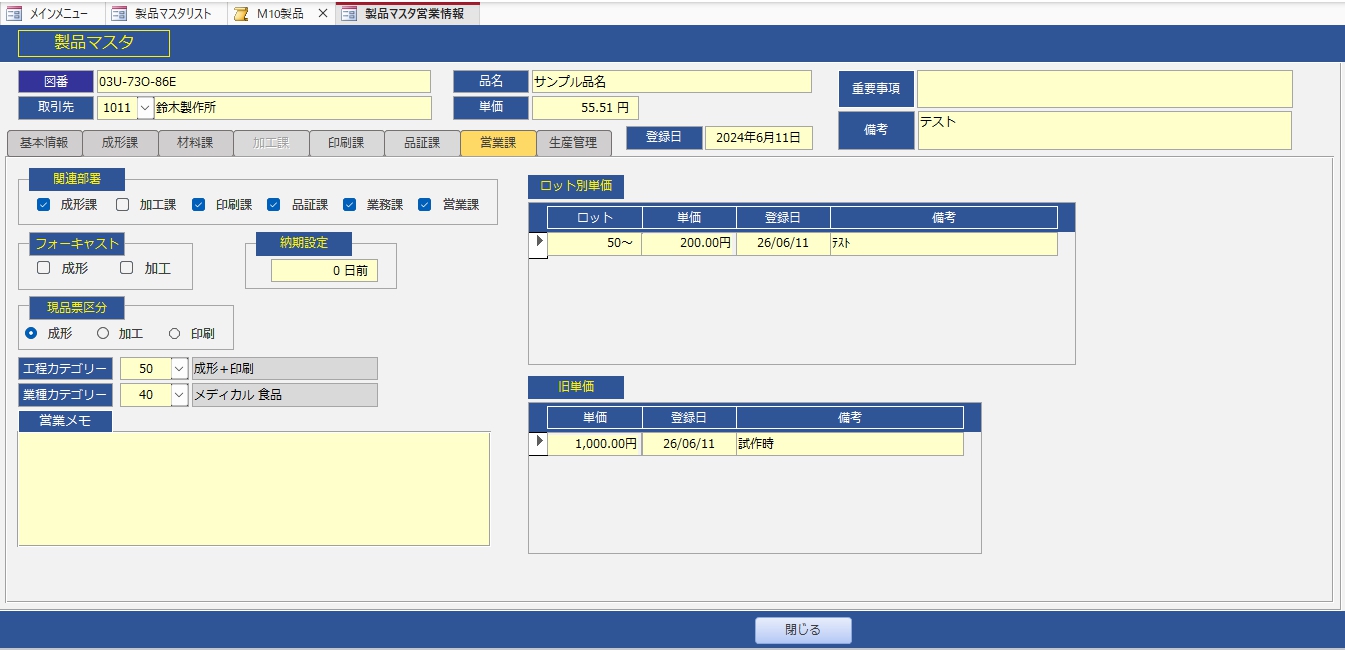
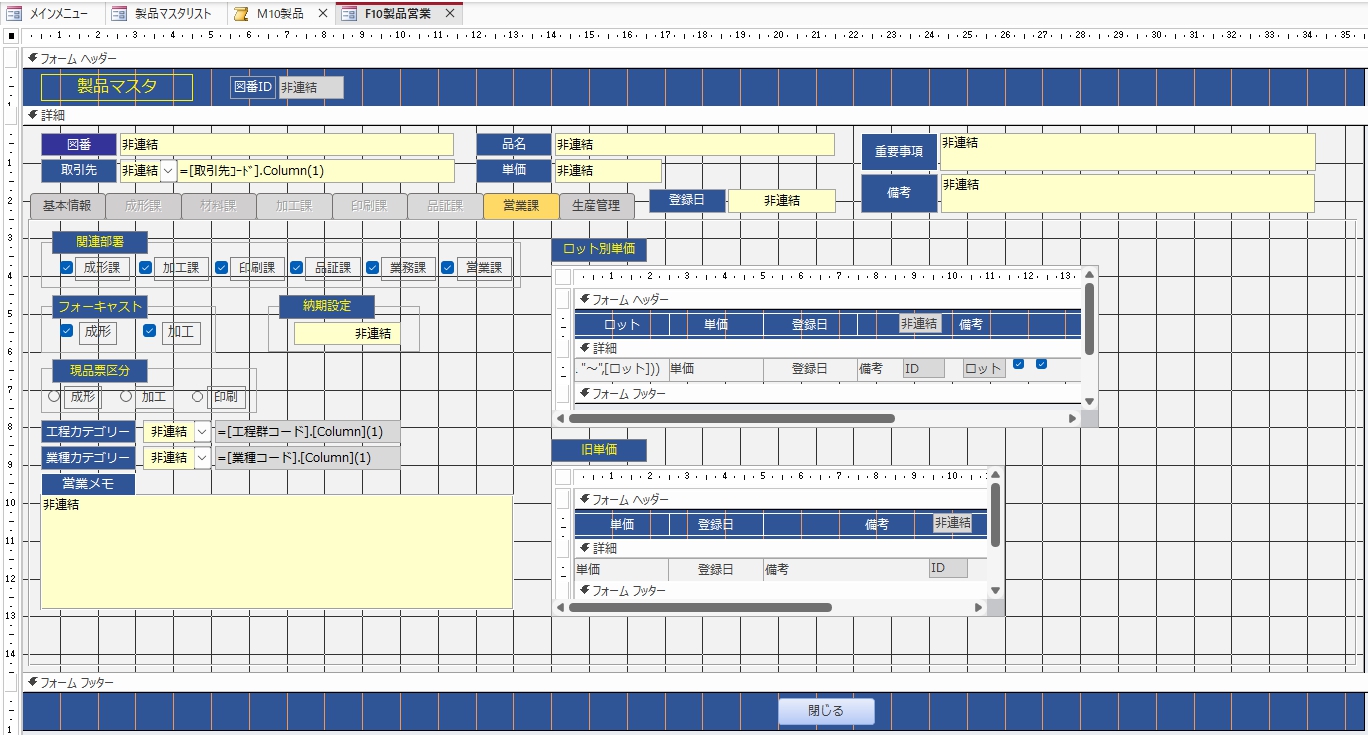
営業課タブをクリックすると基本情報フォームが閉じ、営業課フォーム(F10製品営業)が開きます。営業課では関連部署フラグ・フォーキャスト・現品票区分・工程カテゴリー・業種カテゴリー・営業メモを管理します。ロット別単価と旧単価はサブフォームで一覧表示します。

営業課タブボタンのマクロ
営業課タブをクリックしたときに発動するマクロの仕組みは成形課タグと同じ設計です。成形課タブをクリックした時のアクションを参考にしてください。
製品マスタの成形課情報画面です。基本情報の成形課ボタンから起動し、この図番の成形条件・金型情報・各種成形パラメータを参照・編集できます。成形課担当者(権限=3)と管理者(権限=2)が編集可能です。 このページでは以下のことを解説しています[…]
フォームビュー・デザインビュー
営業課フォームは左エリアに関連部署チェックボックス・フォーキャスト・納期設定・現品票区分・工程カテゴリー・業種カテゴリー・営業メモを配置しています。右エリアにはロット別単価と旧単価をそれぞれサブフォームで表示します。他課にある事象履歴サブフォームはありません。
| フォームビュー | デザインビュー |
 |
 |
表示マクロ
図番IDをメインメニュー(F00)から転写し、T10製品MをDLookupで参照して各フィールドの値を画面に表示します。図番IDを起点にデータを引き出す仕組みは成形課と同じ設計です。成形課フォームが開くアクションを参考にしてください。
製品マスタの成形課情報画面です。基本情報の成形課ボタンから起動し、この図番の成形条件・金型情報・各種成形パラメータを参照・編集できます。成形課担当者(権限=3)と管理者(権限=2)が編集可能です。 このページでは以下のことを解説しています[…]
ロット別単価・旧単価
ロット別単価と旧単価は基本情報フォームの編集ボタンから開く編集フォームで登録します。登録済みの内容はこのフォームのサブフォームに一覧表示されます。
◆リンクカード:製品マスタ「編集」(後日作成)
フッターボタン
営業課が基本情報を新規登録・編集を行うので営業課タブフォームでは閉じるボタンのみです。
Access製品マスタ「生産管理タブ」の設計
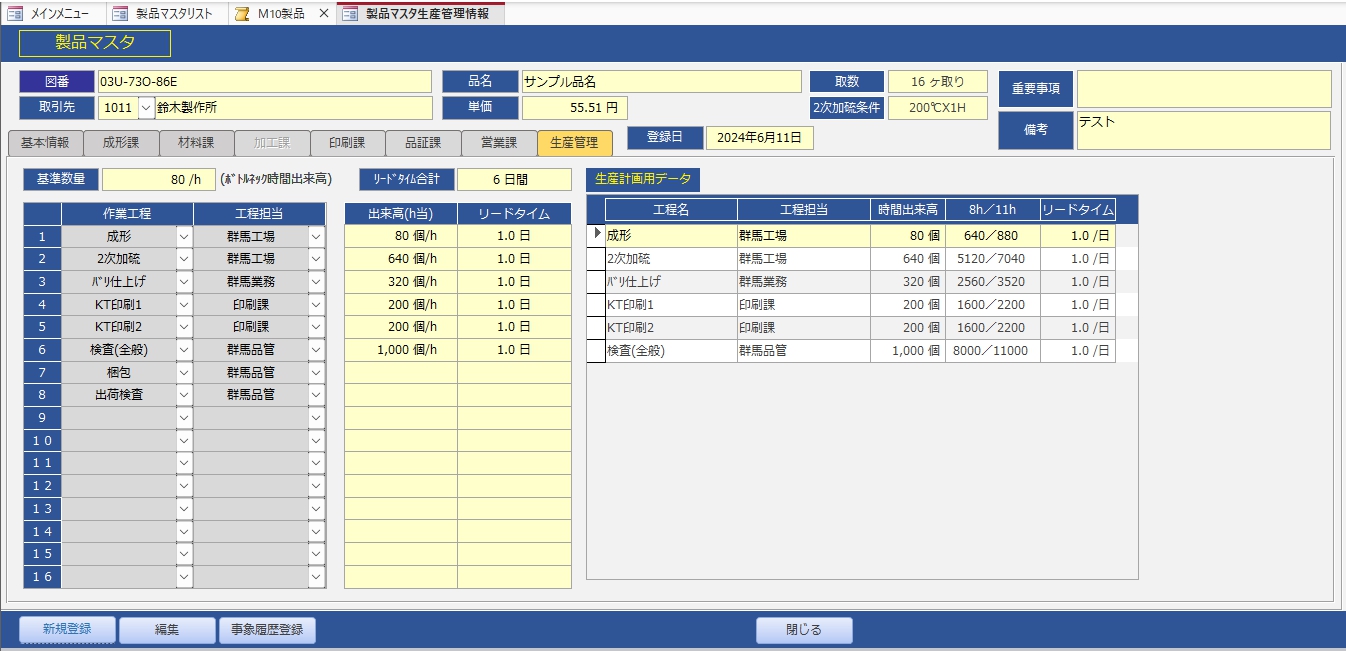
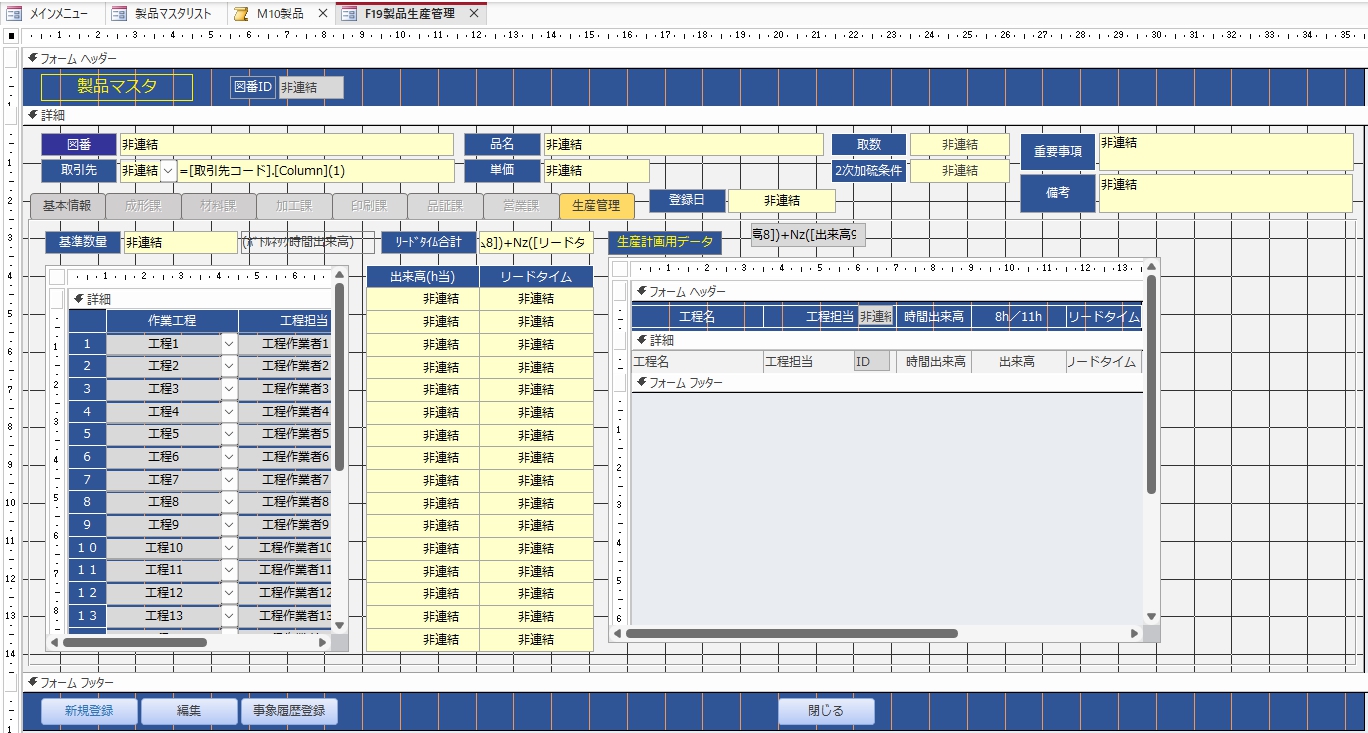
生産管理タブをクリックすると基本情報フォームが閉じ、生産管理フォーム(F19製品生産管理)が開きます。生産管理では図番ごとの基準数量・各工程の出来高・リードタイムを登録します。登録した値をもとに1日あたりの生産量と注文数をこなすのに要するリードタイムを計算するための基準データを管理するタブです。

生産管理タグボタンのマクロ
生産管理タブをクリックしたときに発動するマクロの仕組みは成形課タグと同じ設計です。成形課タブをクリックした時のアクションを参考にしてください。
製品マスタの成形課情報画面です。基本情報の成形課ボタンから起動し、この図番の成形条件・金型情報・各種成形パラメータを参照・編集できます。成形課担当者(権限=3)と管理者(権限=2)が編集可能です。 このページでは以下のことを解説しています[…]
フォームビュー・デザインビュー
生産管理フォームは左エリアに作業工程・工程担当を最大16工程分登録するサブフォームを配置し、中央エリアに各工程の出来高(時間当たり)とリードタイムを入力します。右エリアの生産計画用データサブフォームには工程名・工程担当・時間出来高・8h/11h稼働時の出来高目安・リードタイムを自動集計して一覧表示します。ヘッダーには基準数量・ボトルネック時間出来高・リードタイム合計を表示します。
基準数量は機械的な制約(人海戦術が効かない工程)での時間あたり最小生産数を登録します。この値をもとに物理的な対応可否を判断できます。8h/11hは通常稼働8時間と残業稼働11時間それぞれの出来高目安を自動表示します。
| フォームビュー | デザインビュー |
 |
 |
表示マクロ
図番IDをメインメニュー(F00)から転写し、T19製品生産管理をDLookupで参照して各フィールドの値を画面に表示します。図番IDを起点にデータを引き出す仕組みは成形課と同じ設計です。成形課フォームが開くアクションを参考にしてください。
製品マスタの成形課情報画面です。基本情報の成形課ボタンから起動し、この図番の成形条件・金型情報・各種成形パラメータを参照・編集できます。成形課担当者(権限=3)と管理者(権限=2)が編集可能です。 このページでは以下のことを解説しています[…]
事象履歴サブフォーム
事象履歴サブフォームの設計は基本情報・成形課と同じです。
事象履歴フォーム
製品マスタの詳細画面です。製品リストの詳細ボタンから起動し、図番の基本情報を参照できます。成形課・材料課・加工課・印刷課・品証課・営業課・生産管理の各課情報はタブ風ボタンで切り替えて表示します。 このページでは以下のことを解説しています。[…]
フッターボタン
新規登録ボタン・編集ボタンの説明は各ページで紹介します。
新規登録フォーム
製品マスタでは成形課・材料課・加工課・印刷課・品証課・生産管理課ごとに専用の新規登録フォームを用意しています。各課の詳細フォームのフッターにある新規登録ボタンから起動し、登録済みかどうかを課ごとに異なる方法で自動[…]
編集フォーム
製品マスタの各課編集ページです。成形課・材料課・加工課・印刷課・品証課・生産管理の各課詳細フォームのフッターに配置された編集ボタンから起動します。全課共通で非連結フォーム+DLookup+更新クエリの設計パターンを採用しており、排他モードを[…]
まとめ
材料課・加工課・印刷課・品証課・営業課・生産管理の6つのタグはすべてタグボタンのマクロと表示マクロの仕組みを成形課と共有しています。各課の表示マクロが参照するテーブルはT11製品成形(材料課)・T12製品加工(加工課)・T14製品印刷(印刷課)・T13製品品証(品証課)・T10製品M(営業課)・T19製品生産管理(生産管理)とそれぞれ異なりますが、図番IDを起点にDLookupで値を引き出す設計は共通です。課ごとに管理する情報が異なるためテーブルと専用フォームを分けつつ、操作の仕組みを統一することで担当者の学習コストを抑えた設計になっています。
本サイトではマクロを用いた構築手順を中心に紹介していますが、決してマクロを唯一の正解として推奨しているわけではありません。VBAが扱える環境であれば、より多彩で柔軟なプログラムが組めるVBAでの構築をむしろ推奨したいと考えています。
ここでマクロという選択肢を提示しているのは、VBAにハードルを感じている方への「もう一つの入り口」として、また将来的な後継者への引き継ぎ負荷を抑えるという実務上のメリットを考慮してのことです。設計の考え方の一つとして、状況に合わせて活用してください。