
フォームの色調と配色ルール

Accessのフォームにおける「色」は、単なるデザイン要素ではありません。オペレーターが今どこにいて何をすべきかを直感的に伝えるための「重要なナビゲーション」だと考えています。
画面を開いた瞬間に「新規登録」か「編集」かを色で感じ取り、無意識のうちに自分の立ち位置を把握できること。そして、長時間の入力作業でも目が疲れにくいトーンを選択すること。こうした「色」による視覚的なサポートの積み重ねが、結果として誤操作を防ぎ、システムの信頼性を高めることにつながります。
本ページでは、現場での試行錯誤を経てたどり着いた、機能性と快適性を両立させるための「配色のルール」についてご紹介します。
画面の色は「今、何をしているか」のナビゲーター
フォームの色を単なるデザインではなく、オペレーターの立ち位置を教えるための「信号」のように考えています。
-
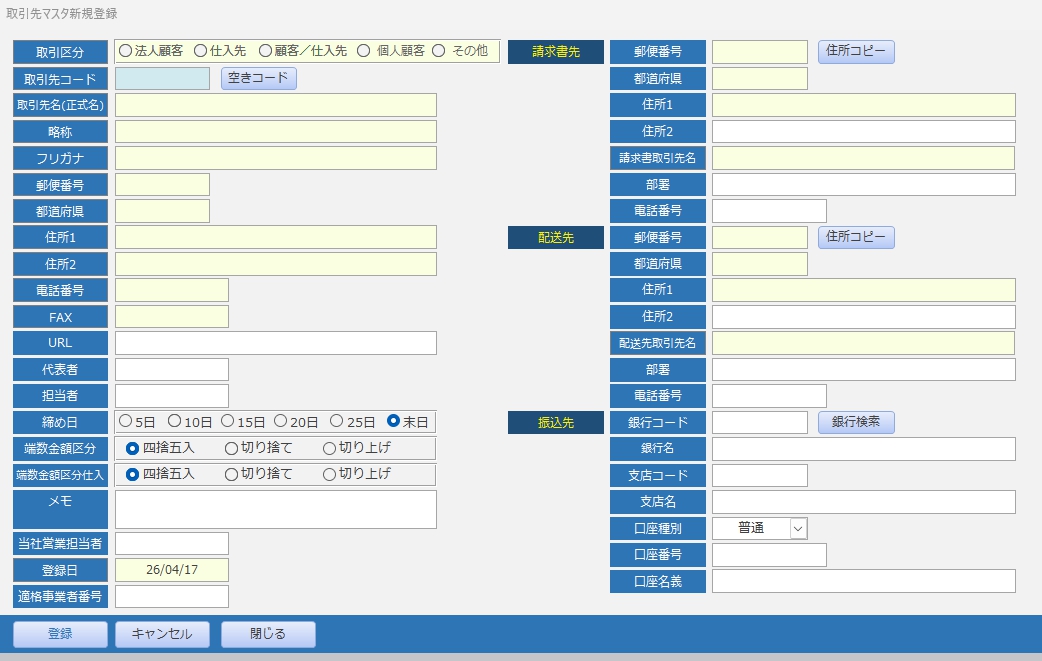
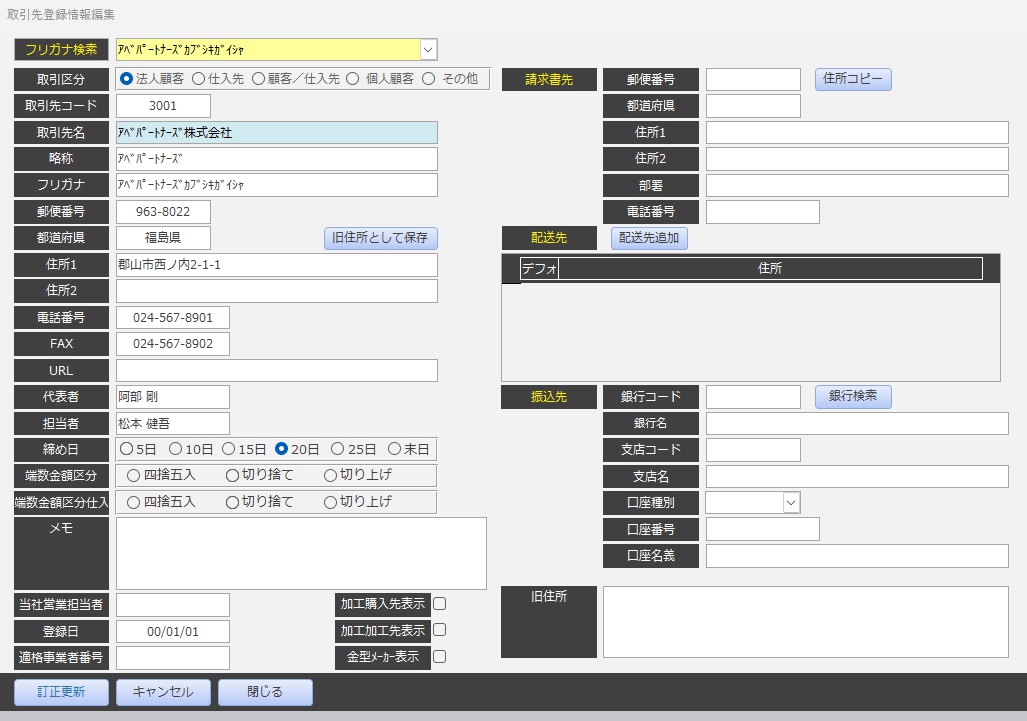
新規登録は「青系」、編集画面は「黒・暗色系」: ヘッダーの色をガラッと変えることで、「今は新しいデータを入れているのか、既存のものを直しているのか」を、説明を読まずとも色で感じてもらえるようにしています。
-
部署ごとに「マイカラー」を: 部署ごとに色のテーマを決めることで、複数の画面を開いていても作業者が混乱しにくくなるよう工夫しています。
配色例
| 新規登録 画面(青系) | 編集 画面(黒系) |
 |
 |
配色方法
フォーム全体の配色についてはテキストボックスのラベルの色で決定しています。
→ 入力項目のテキストボックスのラベルを ctrl + で全て指定してから プロパティシート→書式の背景色を好みの色に変更(見栄えによっては前景色も変更)
また、フォームヘッダーやフォームヘッダーもラベル色と同一にして統一感を持たせています。
→ フォームヘッダー(フォームフッター)バーをクリックしてセクションをフォームヘッダーにします。プロパティシートの背景色をラベル色に合わせて変更します。
「自分の居場所」を見失わないための色設定
たくさんの入力項目がある中で、「今、どこを触っているか」がすぐにわかるように色の変化で視認できるようにしています。
-
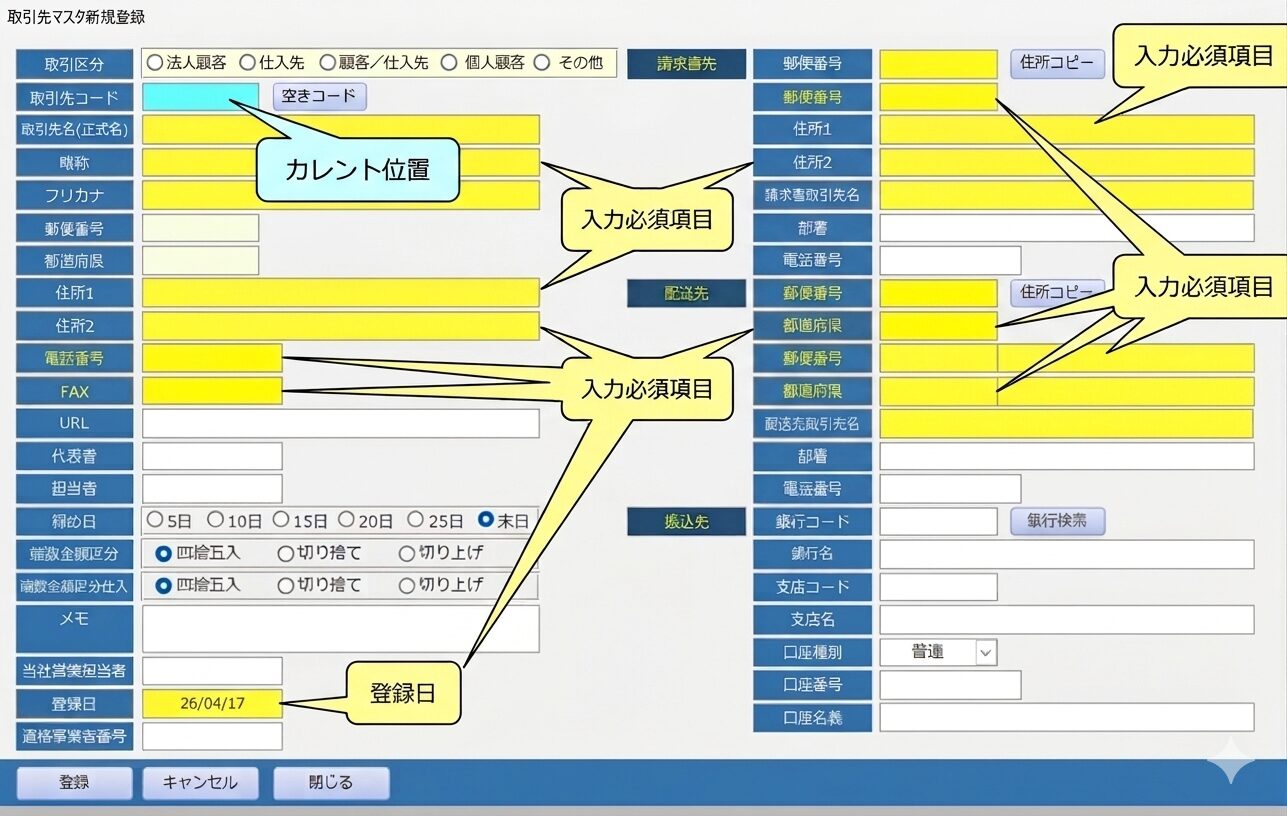
テキストボックスの変化: 入力中の項目(カレント)は薄水色に変わるように設定しています。
-
項目の性格を色で判別:
-
入力必須項目: 薄い黄色
-
編集不可項目: 薄い灰色
-
非表示項目: 濃い灰色 (デザインビューで開いた際に非表示項目が一目でわかる開発者向けの工夫)
-
このように色分けしておくと、パッと見ただけで「どこが入力できる場所か」が直感的に伝わります。
配色例
|
 |
カレント(カーソルの居場所)の配色方法
このサイトではカレント(カーソルの居場所)は薄い水色に統一しています。
書式>条件付き書式>フォーカスのあるフィールド>背景色パレット>薄い水色>OK
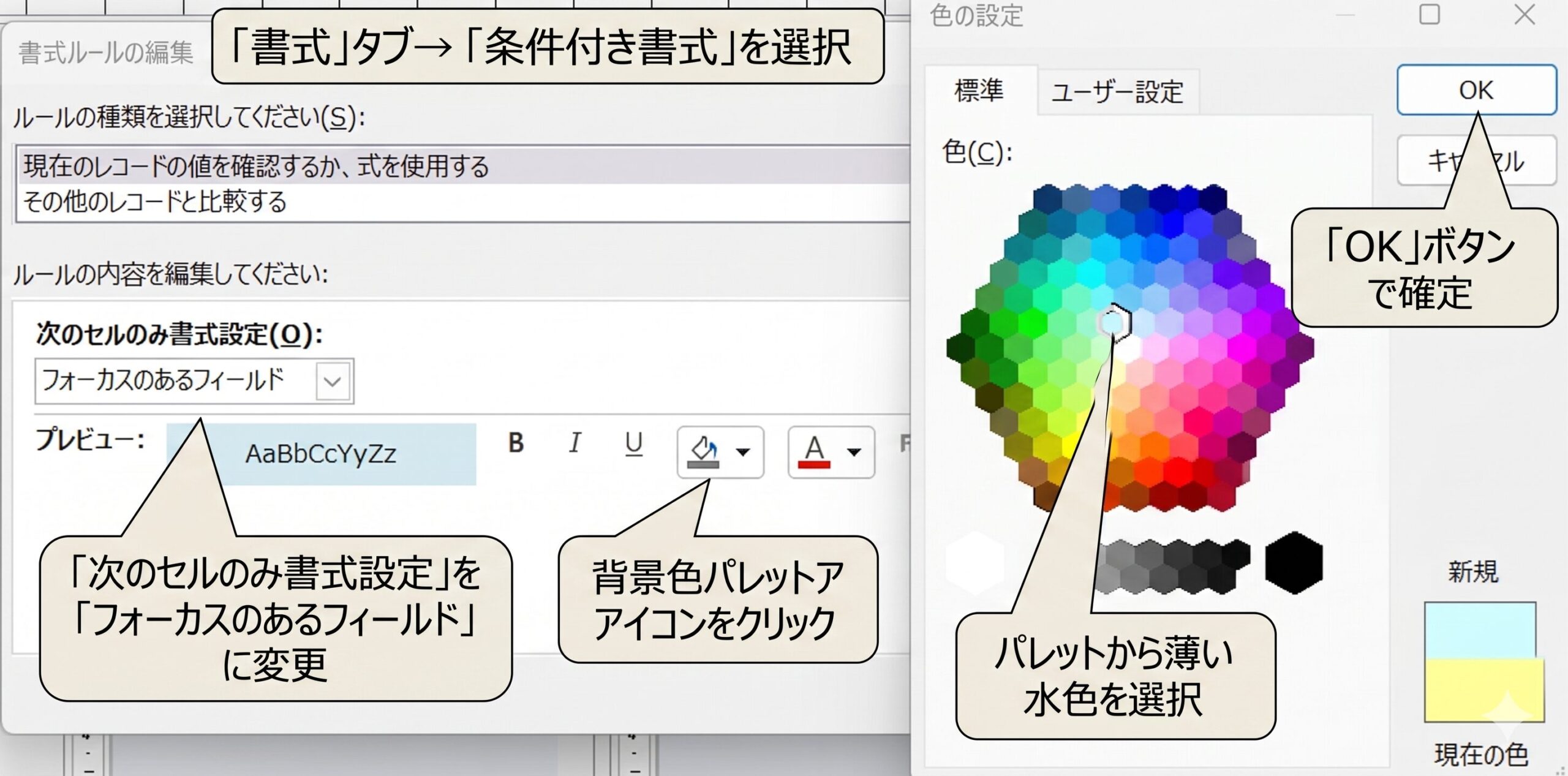
この作業を全てのテキストボックスに設定する
※全てのテキストボックスを「複数選択」してプロパティシートが「複数のオブジェクトを選択中」状態で一括設定ができます。
※色調は自由に選択してください。
入力必須項目の配色方法
システムをより使いやすく、親切なものにするための手法として、「色による動線の確保」は非常に効果的です。特に新規登録画面において、どの項目が入力必須なのかを直感的に伝えるため、対象項目の背景色を「薄い黄色」に設定する手法を取り入れています。
- 設定は「塗りつぶし」を選ぶだけのシンプル操作
設定方法は極めてシンプルです。デザインビューで、必須項目となるテキストボックスを複数選択(Ctrlキーを押しながらクリック、またはマウスで囲む)し、ホームタブの「背景色パレット」から薄い黄色を選択します。 これだけで、「まずここを埋める」という操作者の視線誘導とリズムが生まれます。 - 「視覚的な誘導」と「マクロ制御」の連携
この工夫は見た目だけで終わりません。もし未入力のまま新規登録ボタンが押された場合には、あらかじめ組み込まれたマクロが即座にチェックを行い、入力を促す制御を行います。
サブフォームの「選択中の行」を色付けして視認性を高める工夫
一覧画面では、横一行のデータが多いため、視線が迷子になりがちです。
-
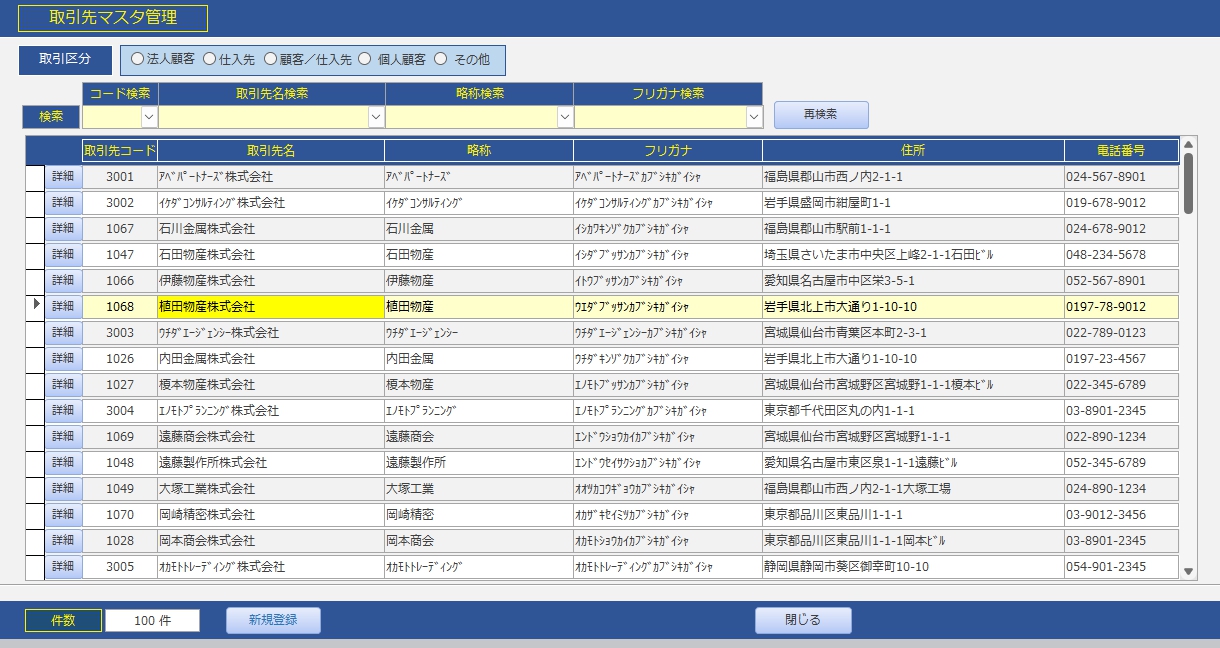
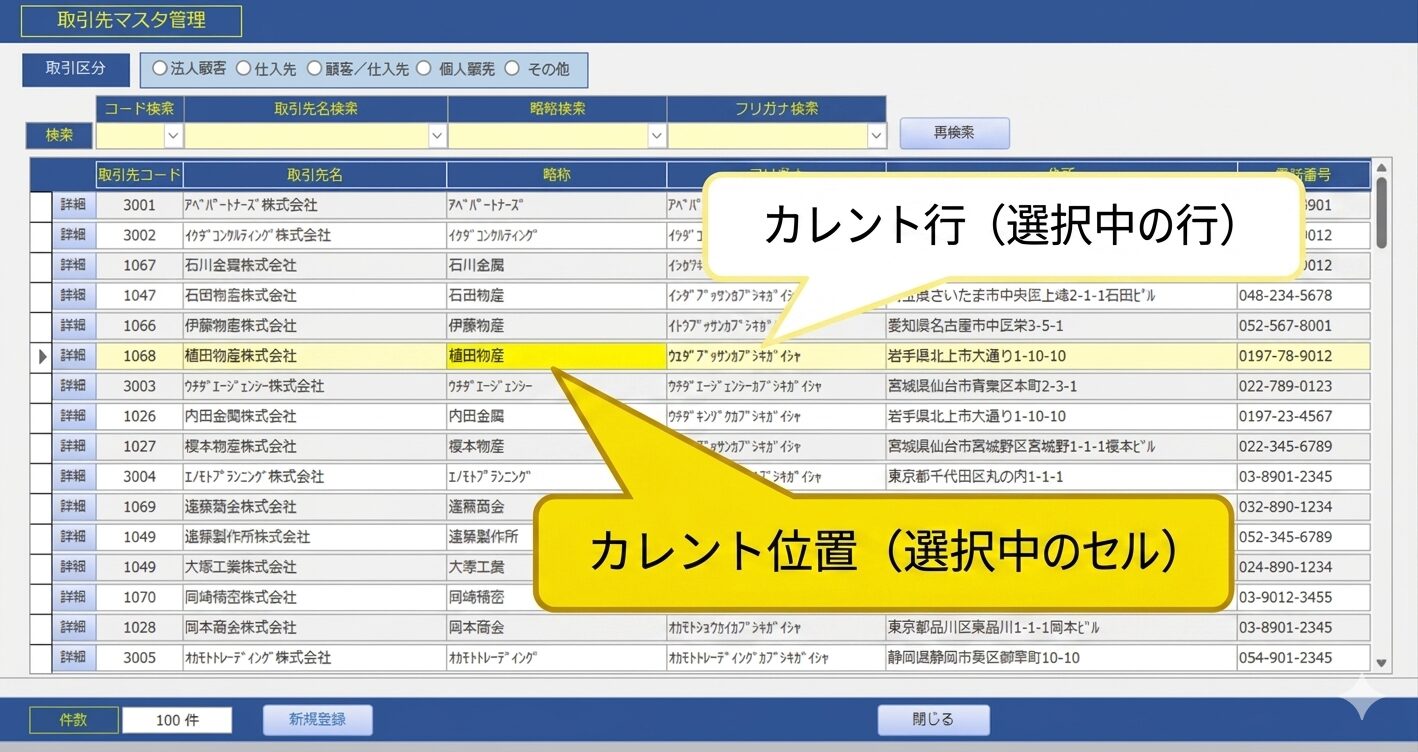
行とセルの二段階強調: 選択している「行」は 薄い黄色 になりますが、その中のさらに「今触っているセル」は一段階 濃い黄色 になるようにしています。
-
あえて「共通」にする理由: この強調色は、どのフォームでも同じ色に固定しています。オペレーターの目が慣れることで、どの画面でも同じリズムで作業できることを狙っています。
配色例
 |
 |
カレント行の配色方法
VBAを使わずに「条件付き書式」と「簡単なマクロ」だけで、カレント行をパッと際立たせる設定方法
| クエリの準備 | フォームの準備 | ||||||||
 |
 |
||||||||
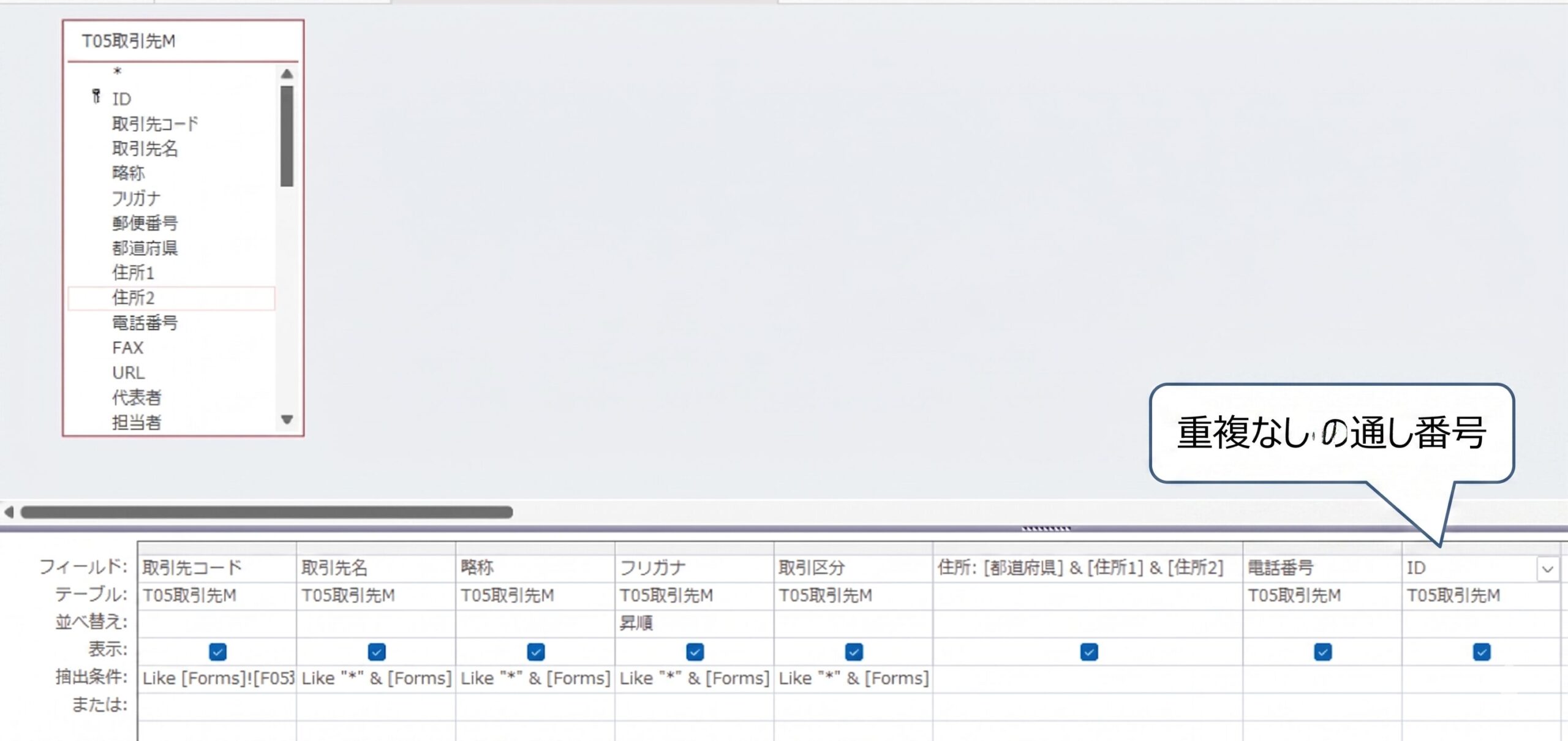
| 基準となるIDの用意: サブフォームのレコードソースとなるクエリに、重複のないフィールド(オートナンバー型の「ID」など)を含めておきます。 |
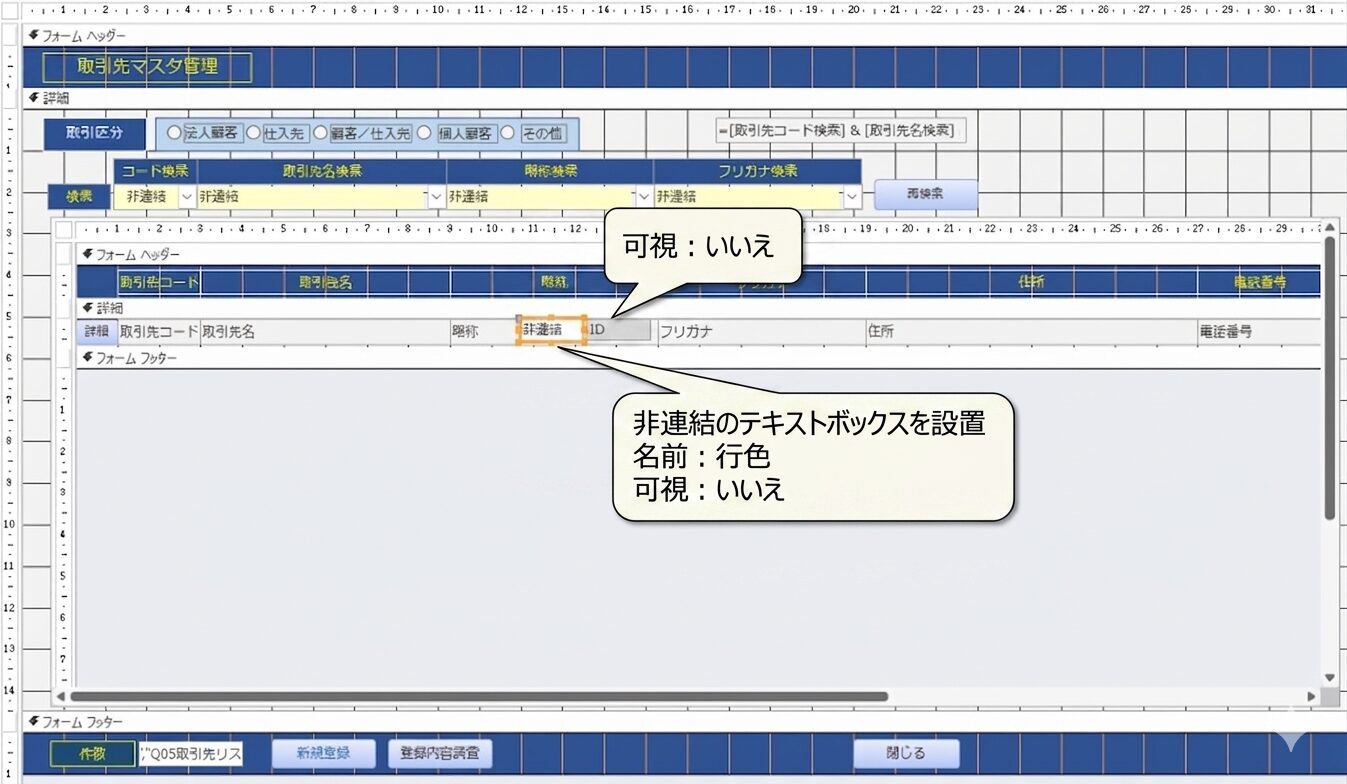
非表示の判定用ボックス: サブフォームのデザインビューで、以下の2つのテキストボックスを配置します。
※「可視:いいえ」の 背景色をグレー にするのは、開発者が一目で『非表示の制御用パーツ』と判別でき、自身のミスを防ぐために色で可視化する工夫です。
|
||||||||
|
|
|||||||||
| マクロの作成 |
条件付き書式の設定 |
||||||||
|
|
||||||||
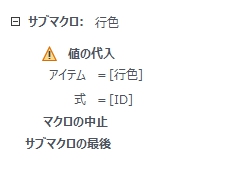
サブマクロ名を「行色」としました
|
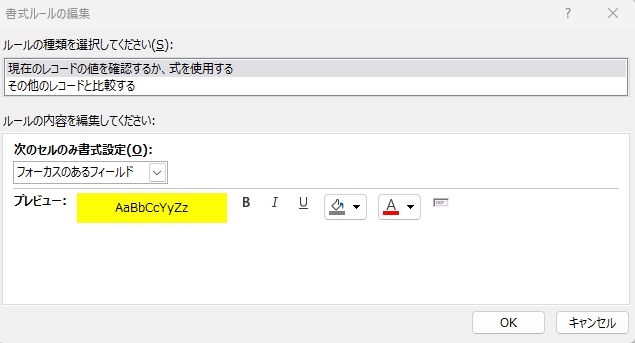
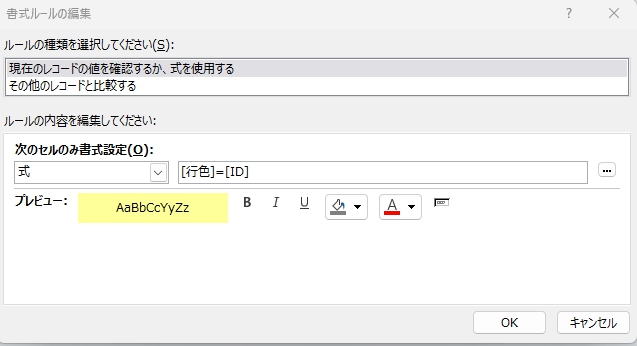
視覚的な仕上げを行います。詳細セクションにある全てのテキストボックスを一括選択し、2つの「条件付き書式」を設定します。 ルール①:現在入力中の項目を強調する
ルール②:選択中の「行全体」を強調する
|
目に優しい「眩しさ対策」
長時間の作業でも疲れにくいよう、各フォーム色のトーンには気を使っています。
-
真っ白を避ける: 詳細エリアなどの広い背景には、あえて一番薄いグレーを採用しています。デフォルトの真っ白な画面は意外と目に刺さるため、少しトーンを落とすだけで、現場の「目の疲れ」が和らぐ気がしています。当システムでは一番薄いグレーを選択して採用しています。
-
淡い色・暗い色の活用: 眩しい原色は避け、淡い色合いや落ち着いた暗色を好んで使っています。
まとめ:色でオペレーターを支える
「色」は、言葉よりも早くユーザーに目から情報を伝えてくれます。 こうしたちょっとした配色の工夫の積み重ねが、誤操作を減らし、日々の業務を少しだけ軽やかにしてくれていると思っています。
本サイトではマクロを用いた構築手順を中心に紹介していますが、決してマクロを唯一の正解として推奨しているわけではありません。VBAが扱える環境であれば、より多彩で柔軟なプログラムが組めるVBAでの構築をむしろ推奨したいと考えています。
ここでマクロという選択肢を提示しているのは、VBAにハードルを感じている方への「もう一つの入り口」として、また将来的な後継者への引き継ぎ負荷を抑えるという実務上のメリットを考慮してのことです。設計の考え方の一つとして、状況に合わせて活用してください。