

業務管理システムの情報(データ)表示はPC画面に収まることが理想だと思ってます。
縦横にスクロールするのは手間だし、表示される情報はPC画面と同サイズが効率的だと思います。
新規フォームの作成時に毎回レイアウト設定するのは大変なので【ひな形】になるフォームを準備しています。
別途フォームウィザードで作成したコントロールなどをひな形フォームにコピペしてレイアウト設定を省略してます。
✔ PC画面にあわせて見やすいフォームデザインにしたい
✔ 他の人はどうやってフォームを作っているのだろう?
フォームを何個も作っていると、同じことを何度も繰り返していることに気づきます。
・ レイアウト構成の 繰り返し
・ プロパティの設定の 繰り返し
・ 同じようなボタンの設置の 繰り返し などなど
これは何とかしなくては!
そこで、ひな形フォーム(テンプレート)を作成しておくとフォーム作成の時間短縮になったので紹介します。
こんなやり方もあるのか。程度でご覧ください。
業務管理システムのフォームのレイアウトに関する考え方
- 理想はPC画面に収まる
- 縦横にスクロールするのは手間
- 表示される情報はPC画面と同サイズが効率的
- 新規フォームの作成時に毎回レイアウト設定するのは大変
- ひな形フォームを準備しておくとレイアウト設定を省略できる
- フォームウィザードで作成したコントロールなどをひな形フォームにコピペする
- ユーザーのフォーム操作はフォーム内に用意したボタンのみ。ツールバーやリボンからの操作はしない設計
ひな形フォーム(単票形式)全画面表示のイメージ
ひな形フォームを使って主に、新規登録画面や編集画面、照会画面に使用します
PC画面サイズにあわせて全画面で表示させた時のイメージ
ひな形フォーム
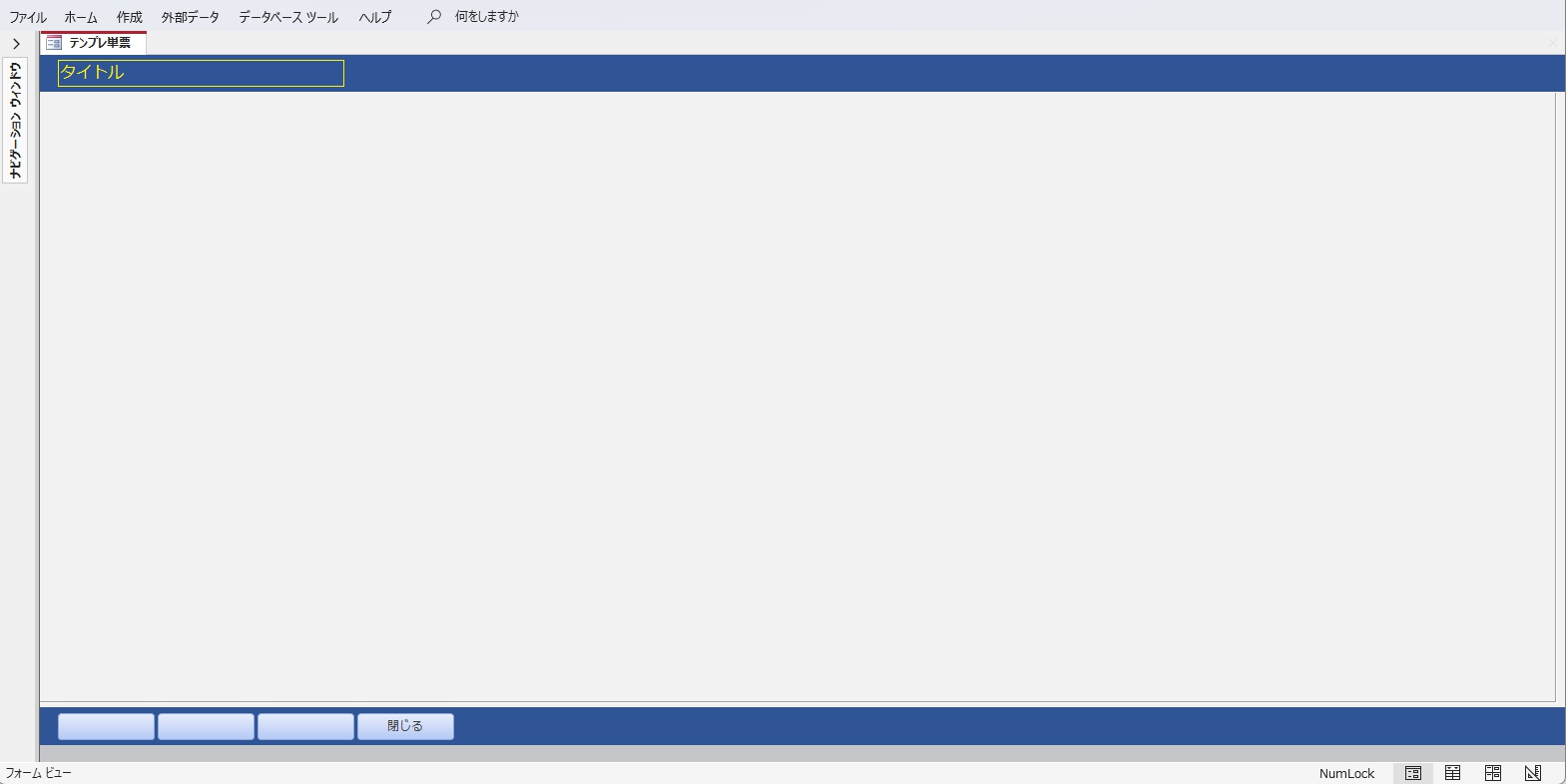
主な設定
・ヘッダー・フッターの配置
・ヘッダー部にボタン設置
・詳細部に四角(ボックス)の設置
・フォーム全体のプロパティ設定
ひな形を利用した完成フォーム
<ひな形を利用して作った新規画面や編集画面、照会画面写真>
ひな形フォーム(単票)の作り方
- 作成 → フォームデザイン
- タイトル → フォームヘッダー・フォームフッター・タイトルの配置
- フッター部に ボタン を配置
- 詳細部に 四角(ボックス) を設置
- フォームのプロパティ設定
1️⃣ 作成→フォームデザイン
手順
① タブバーの 作成 をクリック
② エボンの フォームデザイン をクリック

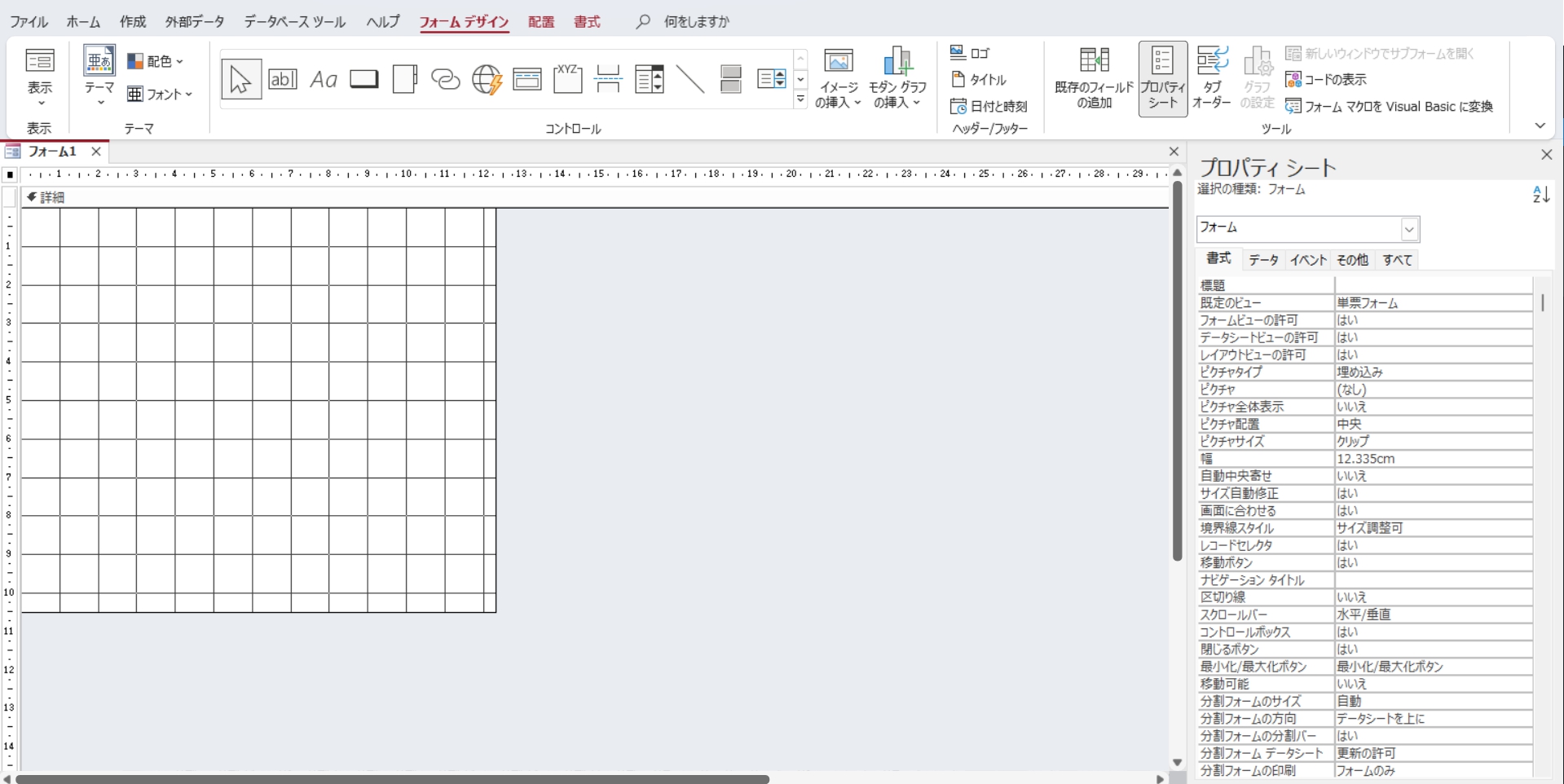
作成されるデフォルトフォームデザイン
2️⃣ タイトル → フォームヘッダー・フォームフッター・タイトルの配置
手順
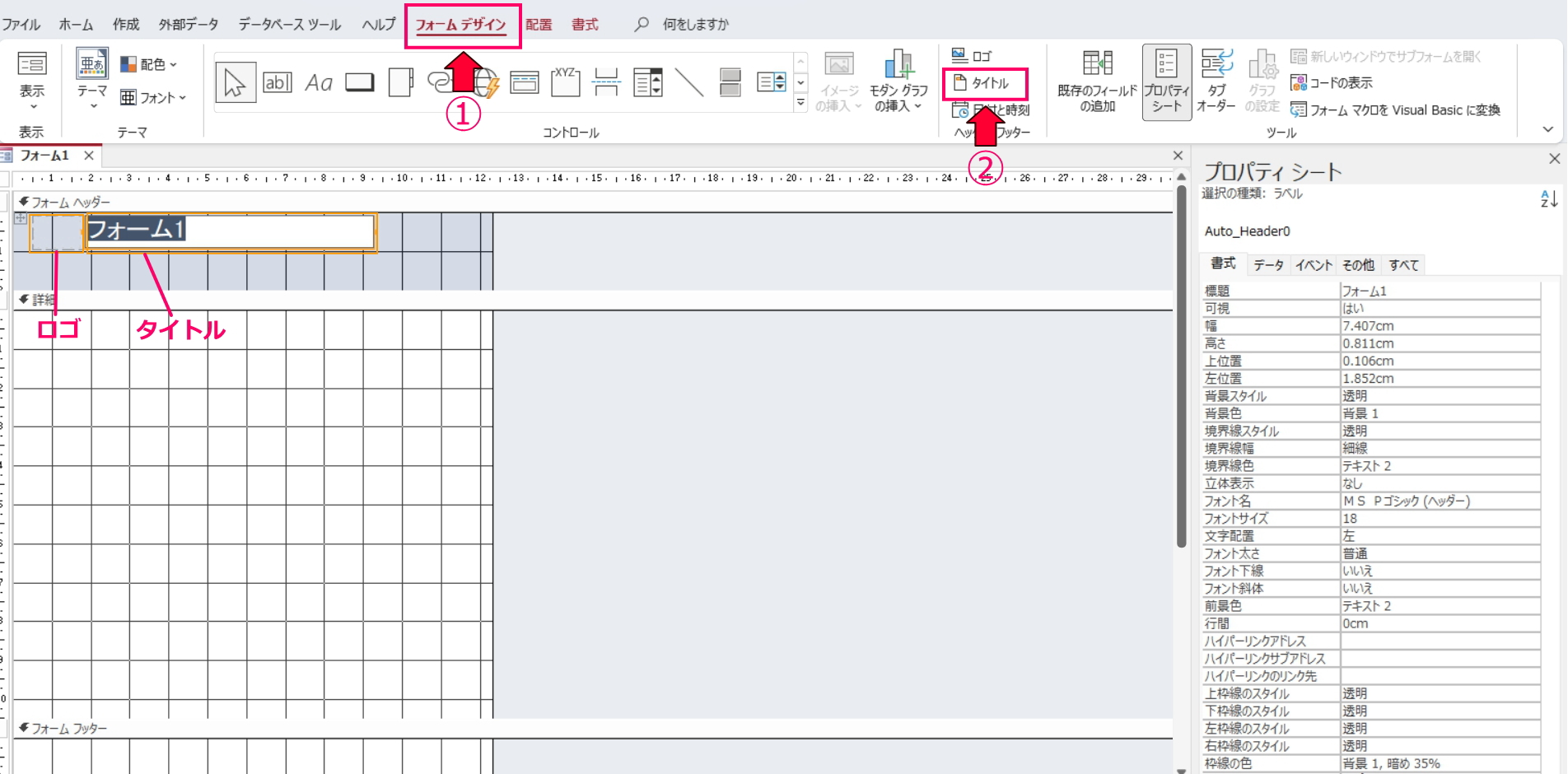
① タブバーの フォームデザイン をクリック
② リボンの タイトル をクリック
フォームヘッダーとフッターが表示される
同時にフォームヘッダーに「タイトル」が設置される
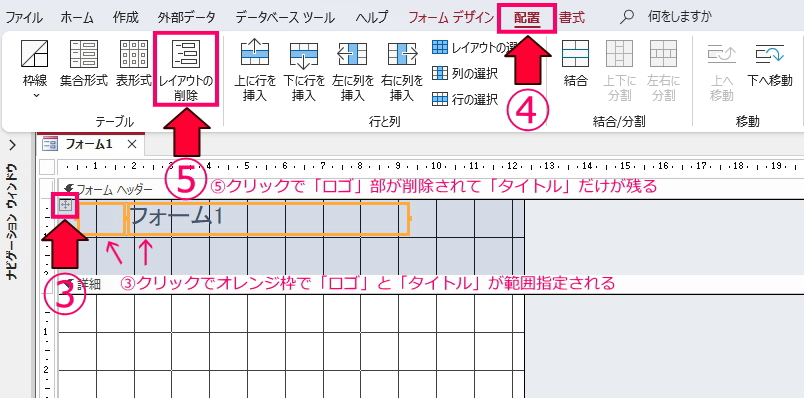
「タイトル」は「ロゴ」と一緒に配置されるので「ロゴ」は削除しておく
③「タイトル」左端のマークをクリックすると「ロゴ」と「タイトル」が範囲指定される
④ タブバーから「配置」をクリック。 リボン が配置メニューになる
⑤「レイアウトの削除」をクリックすると「ロゴ」が消えて「タイトル」だけが残る
タイトルを整える
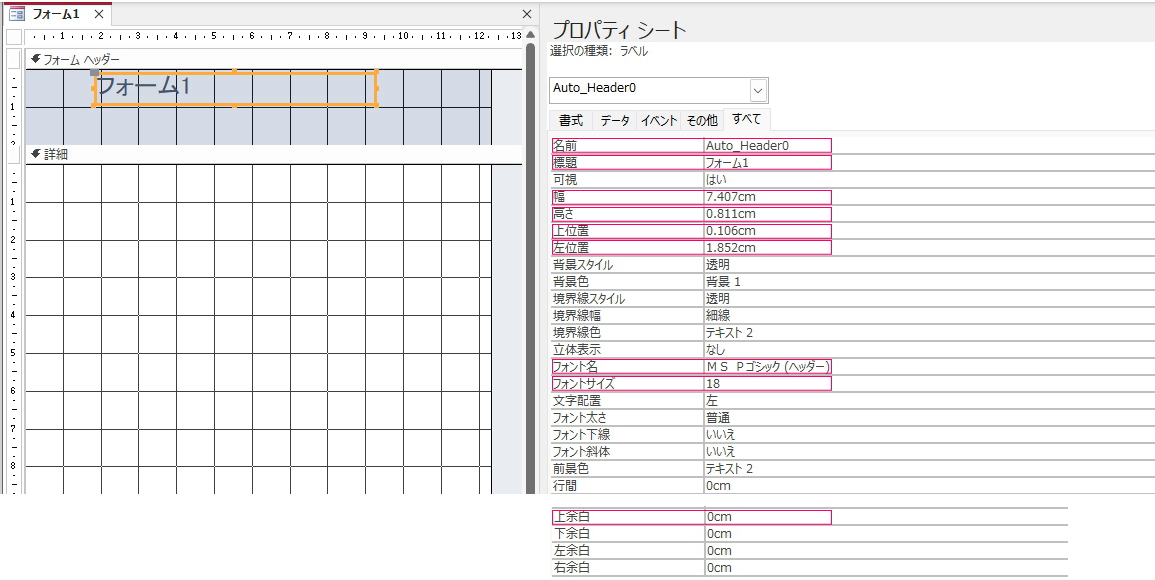
| プロパティシートの変更箇所(※マイルールなので各自決めてください) |
|
| 名前 | タイトル |
| 標題 | タイトル |
| 幅 | 10cm |
| 高さ | 0.7cm |
| 上位置 | 0.15cm |
| 左位置 | 0.5cm |
| フォント名 | メイリオ |
| フォントサイズ | 12 |
| 上余白 | 0.05cm |
3️⃣ ボタンの配置
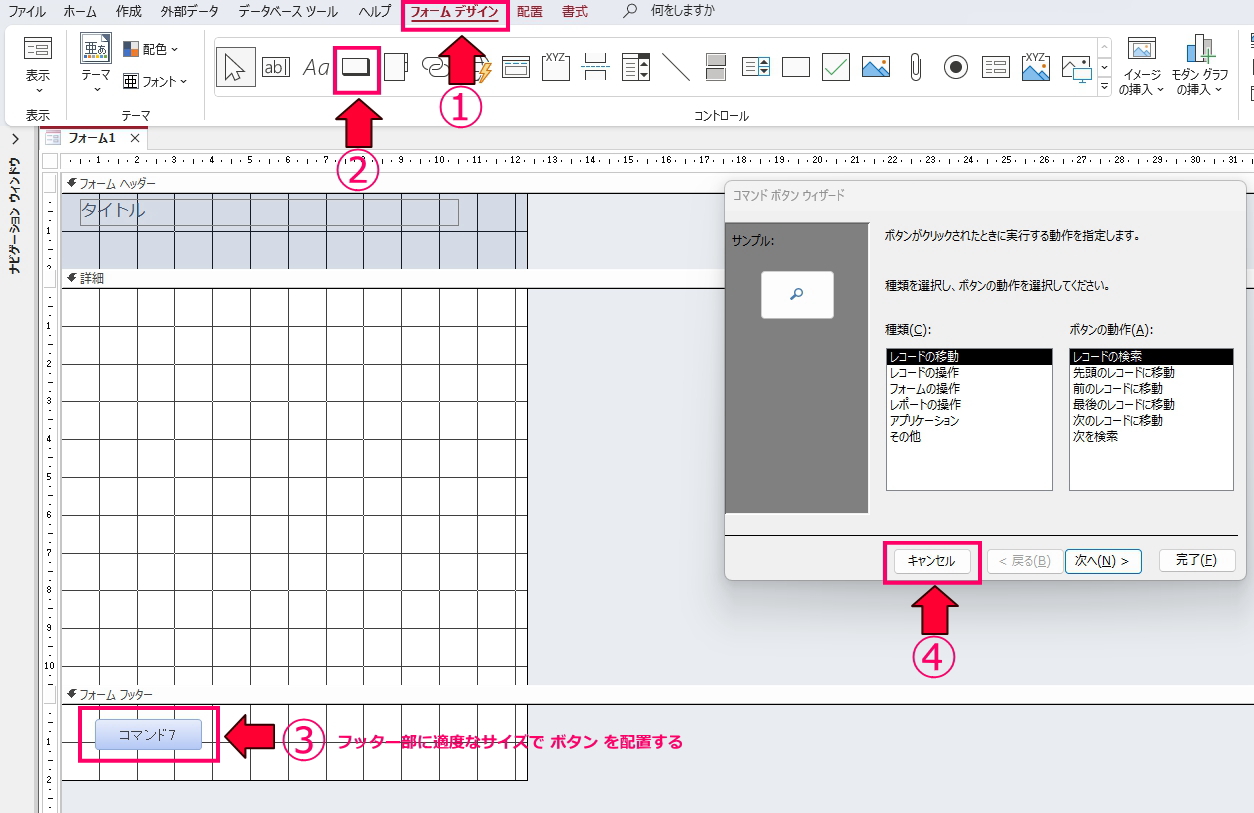
手順
① タブバーの フォームデザイン をクリック
② リボンの ボタン をクリック
③ フッター部に適度なサイズで ボタン を配置する
④ ボタンウィザードが起動する。キャンセルをクリックしてウィザードは閉じる
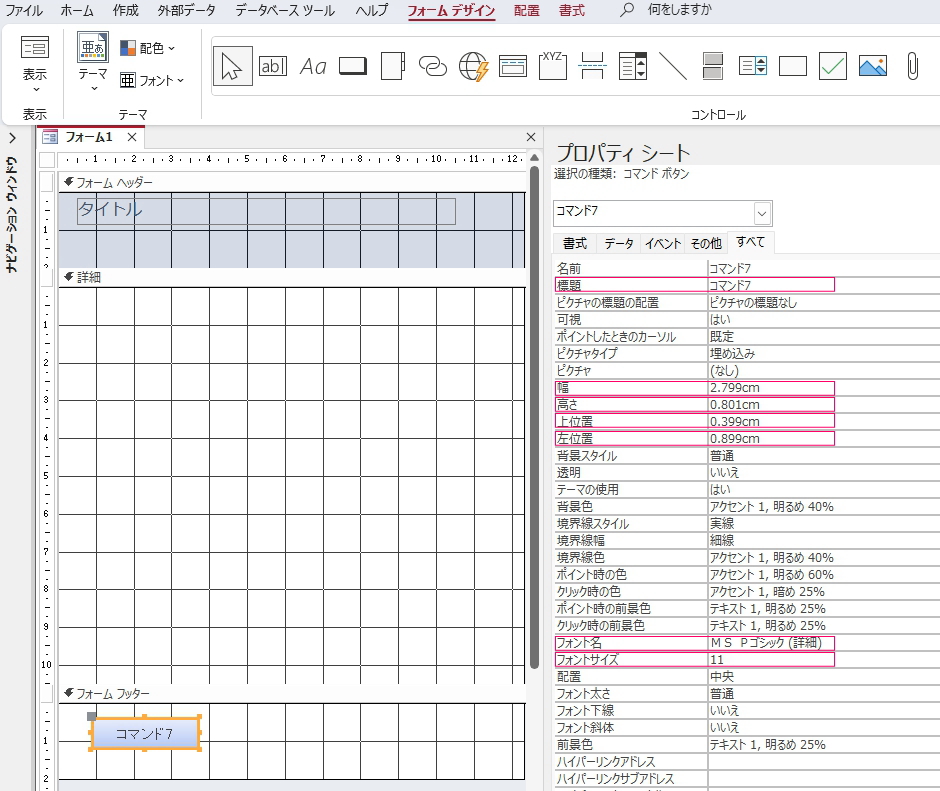
ボタン を整える
| プロパティシートの変更箇所(※マイルールなので各自決めてください) | |
| 標題 | 「空欄」にする |
| 幅 | 2.5cm |
| 高さ | 0.7cm |
| 上位置 | 0.15cm |
| 左位置 | 0.5cm |
| フォント名 | メイリオ |
| フォントサイズ | 9 |
数値設定しても自動補正されるので端数が違うがそのままでOK
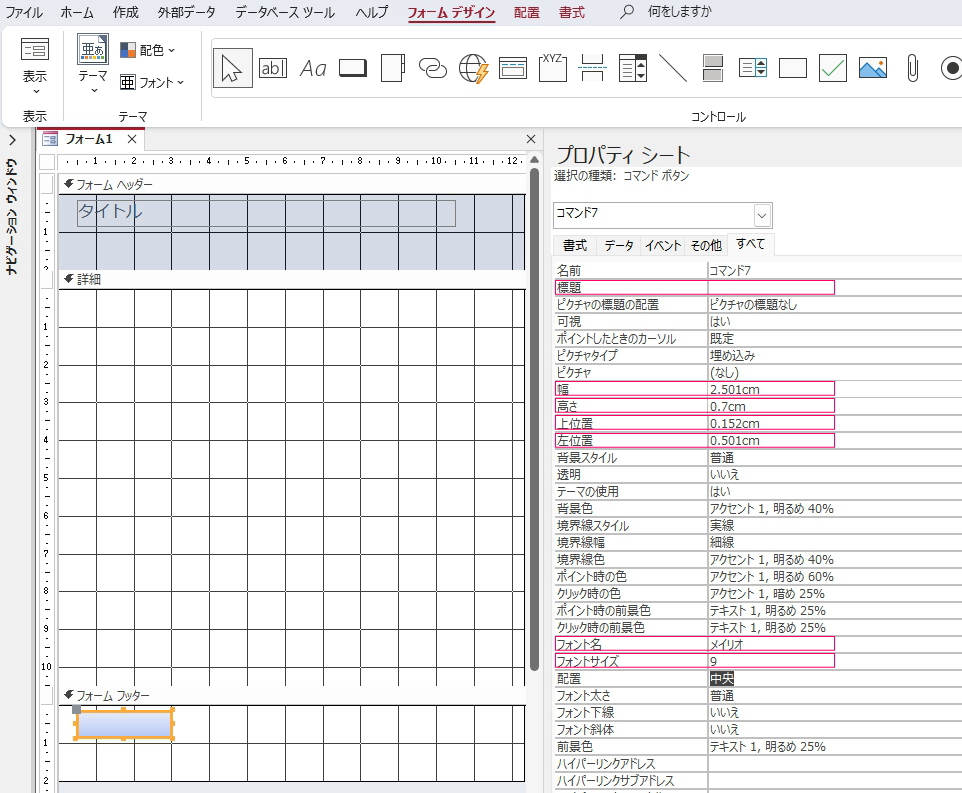
フッター部に ボタン を3~4個設置しておく
※ひな形フォームから作成するフォームによってボタンは加減する
ボタンをコピペする(3~4回繰り返す)
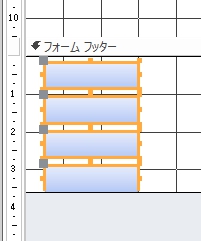
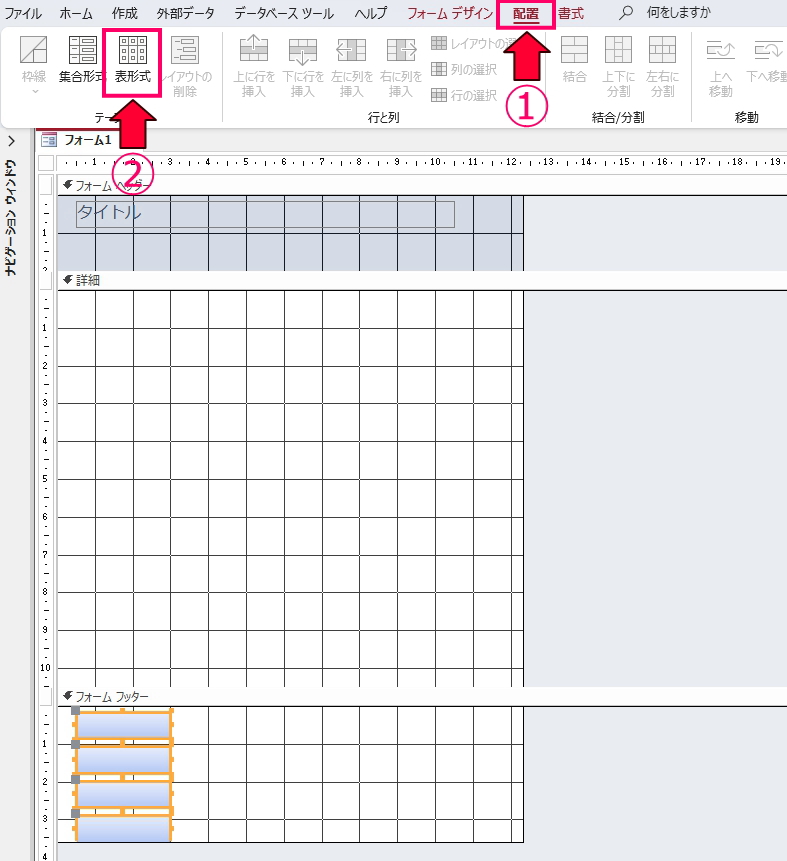
複数の ボタン の配置を揃えておく
① タブバーの 配置 をクリック
② リボンの 表形式 をクリック
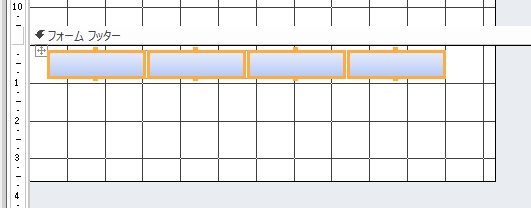
ボタンが横並びで配置される
4️⃣ 詳細部に四角形(ボックス)を設置
詳細部に四角形(ボックス)を配置することで四角形内にコントロール類を設置すればPC画面にあわせたサイズに収まることになる
手順
① タブバーの フォームデザイン をクリック
② リボンの 四角形 をクリック
③ 詳細部に 適度なサイズで 四角形(ボックス)を設置する
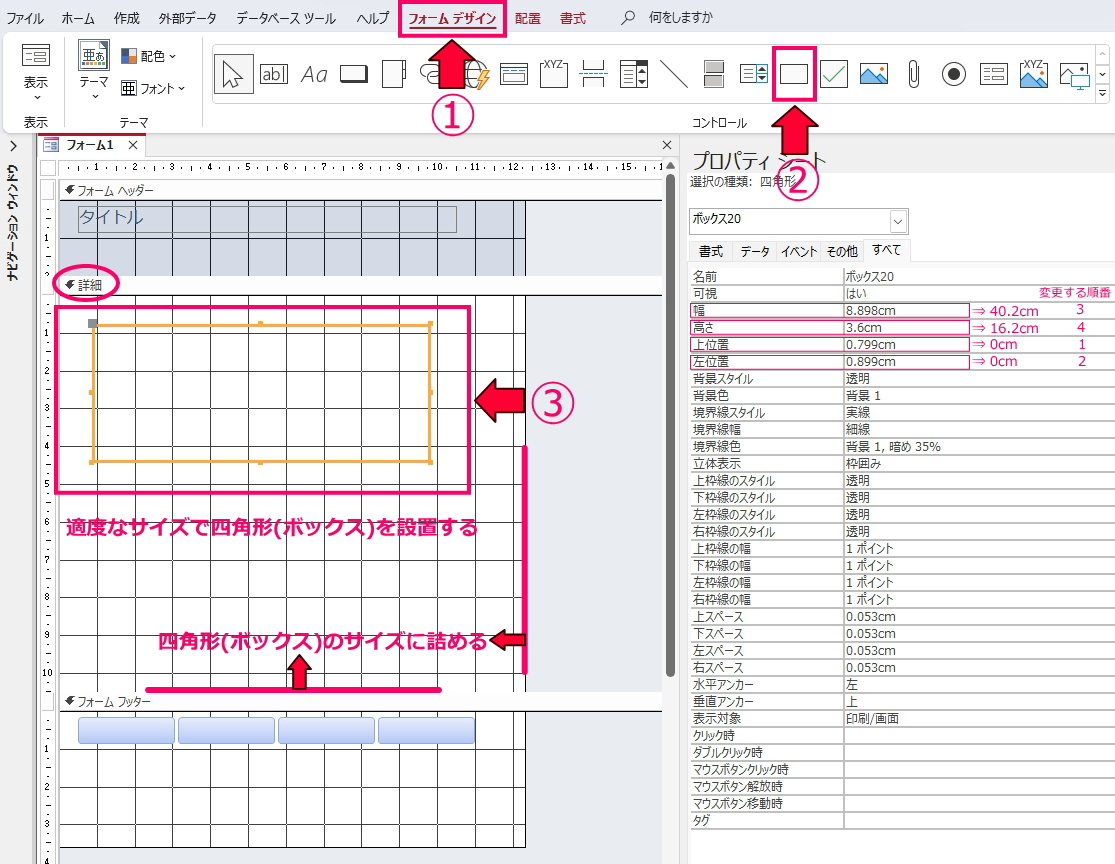
四角形(ボックス)のサイズを設定する
※ネットワークPCの小さい画面サイズに合わせあるようにしました
まずはヘッダーとフッターの高さを1cmに設定しておく
プロパティシートの 幅・高さ・上位置・左位置の設定する(下記の注意点に留意する)
● 四角形(ボックス)の調整はデザインビューとフォームビューを行ったり来たりして最大画面でスクロールバーが表示されないサイズにあわせます。
● 四角形(ボックス)を小さくした場合は フォームの幅 と 詳細の高さ を四角サイズにあわせることを忘れない。
● ちなみに13.3インチ、解像度1920X1080のPCでフォームヘッダーとフッターの高さ1cmで四角サイズは幅40.2cmX高さ16.2cmでした。手間ですが最適値を自身のPCで調整する。
5️⃣ フォームプロパティの設定
手順
<画面写真>
フォームの保存とマクロの作成
<画面写真>